
Configurer EU Kit sur Shopify
La configuration prend environ cinq minutes. Vous ajoutez chaque bloc à votre thème en un clic, vous le placez au bon endroit et vous renseignez les informations de sécurité que vous seul connaissez. Ce guide suit l'ordre dans lequel l'application vous guide. Les captures d'écran viennent de notre boutique de test, qui utilise Horizon, le thème gratuit de Shopify.
La même configuration en vidéo :
Vidéo, 2:41. La lecture charge la vidéo depuis YouTube (Google), ce qui transmet des données à Google. Confidentialité
En bref :
- Installez l'application et ouvrez-la. Le tableau de bord liste les étapes de configuration.
- Cliquez sur Ajouter au thème pour chaque bloc, puis sur Enregistrer dans l'éditeur de thème (section 1).
- Placez les blocs produit : le prix de référence sous le prix, les autres au-dessus des boutons d'achat (section 2).
- Ajoutez le bouton de rétractation au pied de page de la même manière (section 3).
- Vérifiez que le tableau de bord indique Actif pour chaque bloc (section 4).
- Créez vos fabricants et vos personnes responsables dans l'UE, attribuez-les aux produits et ajoutez vos marchés (section 5).
Ce guide explique l'application. Ce n'est pas un conseil juridique. L'application vous aide à afficher les informations exigées ; elle ne rend pas une boutique conforme à elle seule.
1. Ajouter chaque bloc en un clic
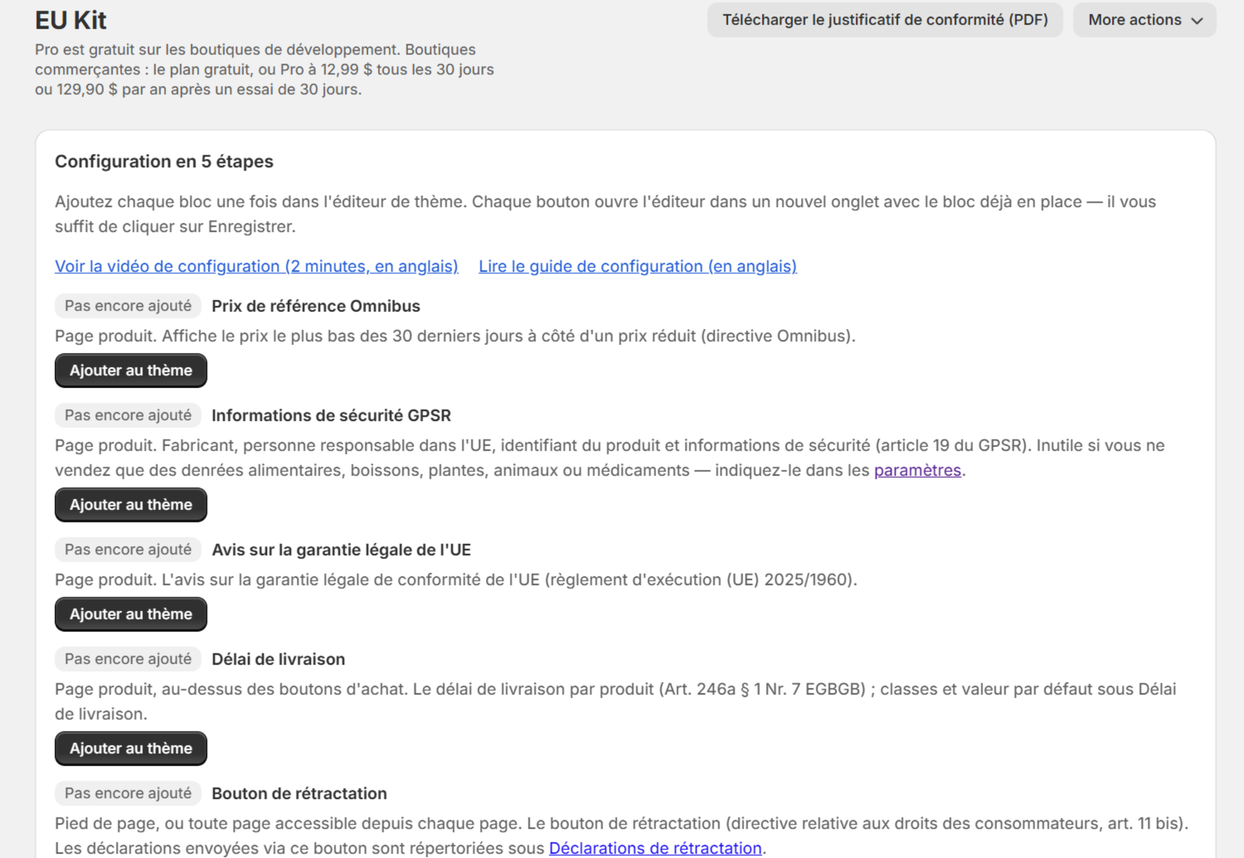
Après l'installation, la première carte du tableau de bord est Configuration en N étapes. Elle contient une ligne pour chaque bloc dont votre boutique a besoin : le prix de référence Omnibus, les informations de sécurité GPSR, l'avis sur la garantie légale de l'UE et le bouton de rétractation avec le plan gratuit, plus le délai de livraison avec Pro.
- Cliquez sur Ajouter au thème à côté d'un bloc. L'éditeur de thème s'ouvre dans un nouvel onglet, avec le bloc déjà ajouté à votre thème publié.
- Cliquez sur Enregistrer en haut à droite de l'éditeur.
- Revenez dans l'onglet de l'application et passez au bloc suivant.
Le bouton ajoute toujours le bloc à votre thème publié. Si vous travaillez sur un brouillon de thème, ajoutez-y les blocs à la main : dans l'éditeur, cliquez sur Ajouter un bloc dans la section Informations sur le produit et ouvrez l'onglet Applications.
2. Placer les blocs produit
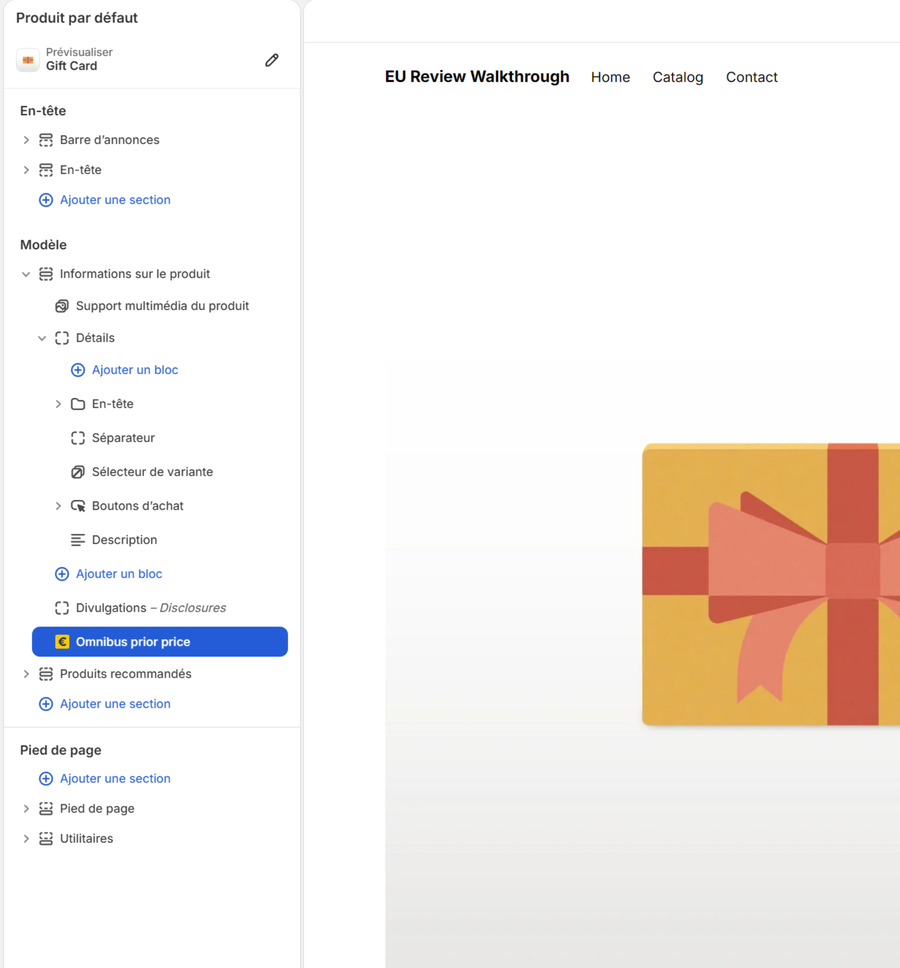
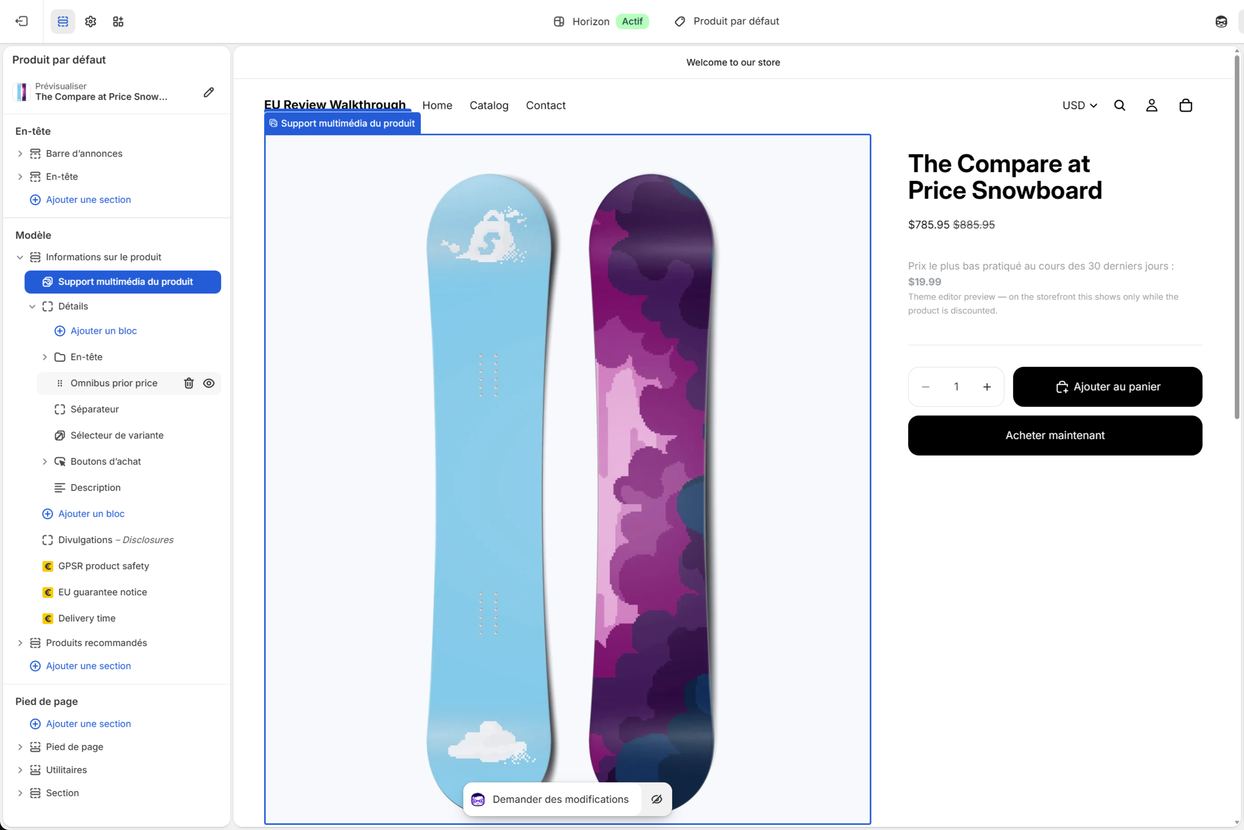
Les nouveaux blocs arrivent tout en bas de la section Informations sur le produit, sous la description. Cela fonctionne, mais vos clients cherchent ces informations près du prix et des boutons d'achat. Dans le panneau de gauche de l'éditeur, faites glisser chaque bloc par sa poignée (la zone pointillée qui apparaît quand vous le survolez) :
| Bloc | Où le placer | Pourquoi |
|---|---|---|
| Omnibus prior price | Juste sous le bloc qui contient le titre et le prix (dans Horizon : En-tête dans Détails) | Le prix le plus bas des 30 derniers jours doit accompagner la réduction |
| Delivery time (Pro) | Juste au-dessus des boutons d'achat | Le client voit le délai avant d'acheter |
| EU guarantee notice | Juste au-dessus des boutons d'achat | Le lien vers les droits de garantie légale, avant la commande |
| GPSR product safety | N'importe où sur la fiche produit ; en bas convient | Il est plus long, et le client l'ouvre quand il en a besoin |
Les noms des blocs s'affichent en anglais dans l'éditeur ; ce que voient vos clients suit la langue de la page. L'éditeur affiche un exemple de chaque bloc (par exemple « Prix le plus bas pratiqué au cours des 30 derniers jours : 19,99 »), pour que vous voyiez où il apparaîtra même si le produit n'est pas en promotion. Sur votre boutique, le prix de référence ne s'affiche que sur les produits en promotion.
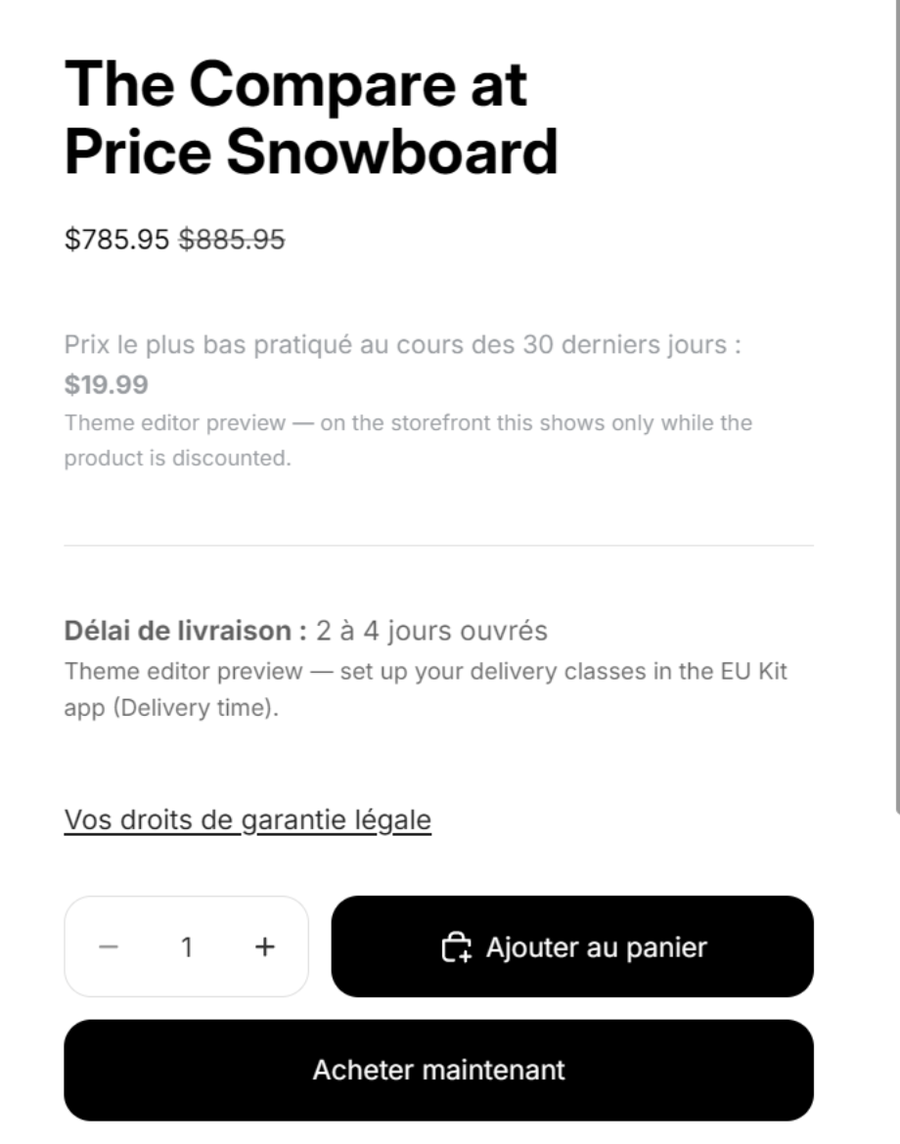
Cliquez sur Enregistrer quand l'ordre vous convient.
Autres thèmes : les sections portent d'autres noms, mais le principe est le même. Cherchez la section qui contient le titre du produit, le prix et les boutons d'achat, et faites-y glisser les blocs.
3. Mettre le bouton de rétractation en pied de page
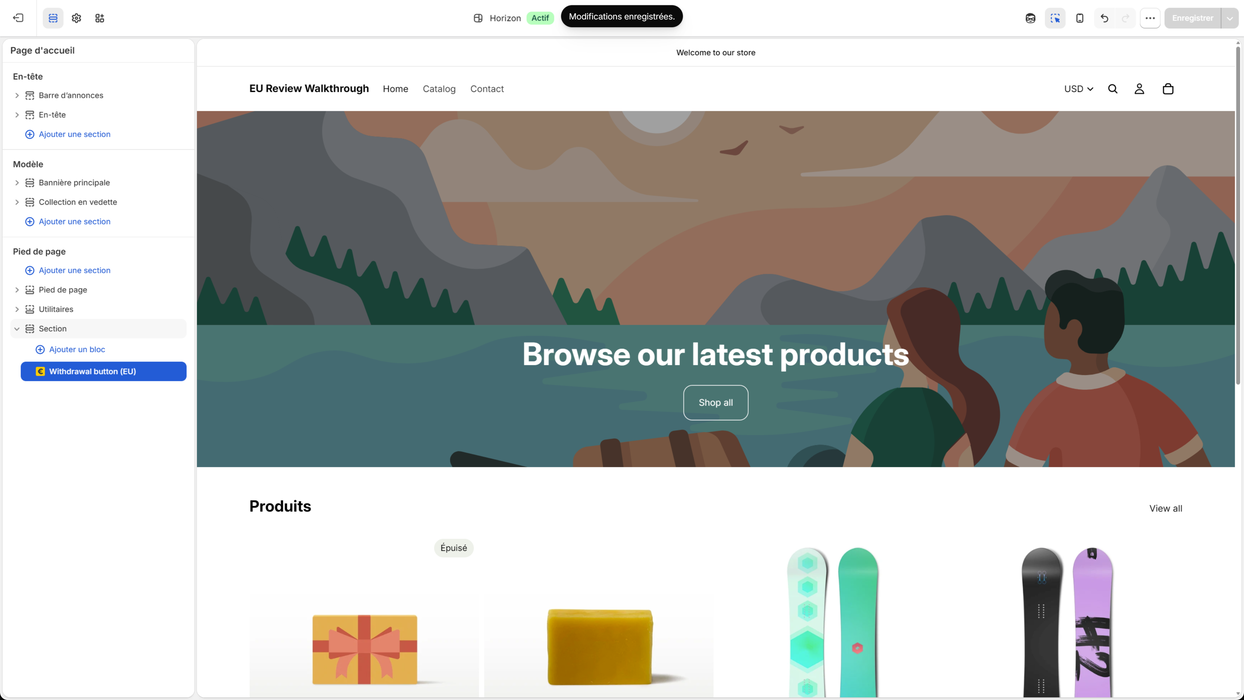
Vos clients doivent pouvoir se rétracter depuis n'importe quelle page de la boutique : le bouton va donc dans le pied de page, où il apparaît sur chaque page. Son bouton Ajouter au thème ouvre l'éditeur sur la page d'accueil, avec le bouton déjà placé dans une section du pied de page. Cliquez sur Enregistrer.
Les déclarations envoyées par ce bouton restent dans votre boutique et sont listées dans l'application sous Déclarations de rétractation, avec la date et l'heure. Le client reçoit immédiatement un accusé de réception daté.
4. Vérifier le tableau de bord
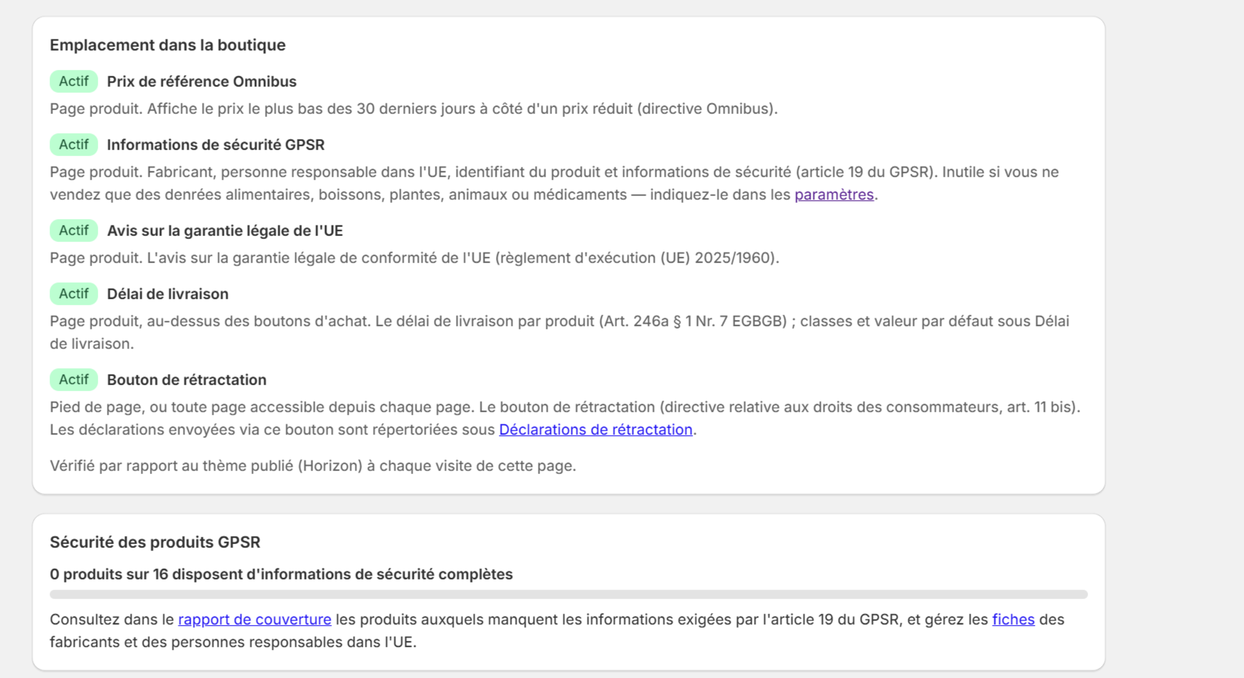
De retour dans l'application, la carte s'appelle maintenant Emplacement dans la boutique, et chaque bloc doit indiquer Actif. L'application vérifie votre thème publié chaque fois que vous ouvrez le tableau de bord. Si un bloc disparaît plus tard, par exemple après un changement ou une mise à jour du thème, un avertissement rouge apparaît en haut avec un bouton pour le remettre en place.
5. Renseigner ce que vous seul savez
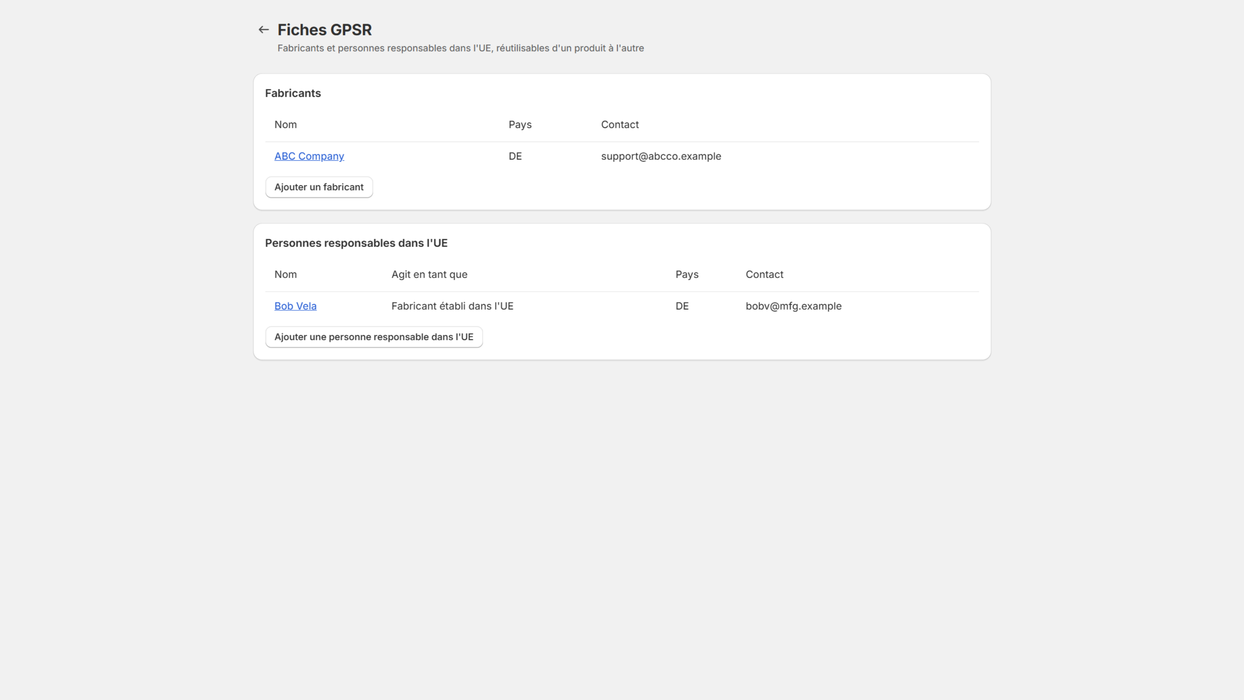
Fiches GPSR. Sous Fiches GPSR, créez chaque fabricant une seule fois : nom, adresse postale et une adresse e-mail ou un site web. Si un fabricant est établi hors de l'UE, créez aussi la personne responsable dans l'UE qui agit pour lui.
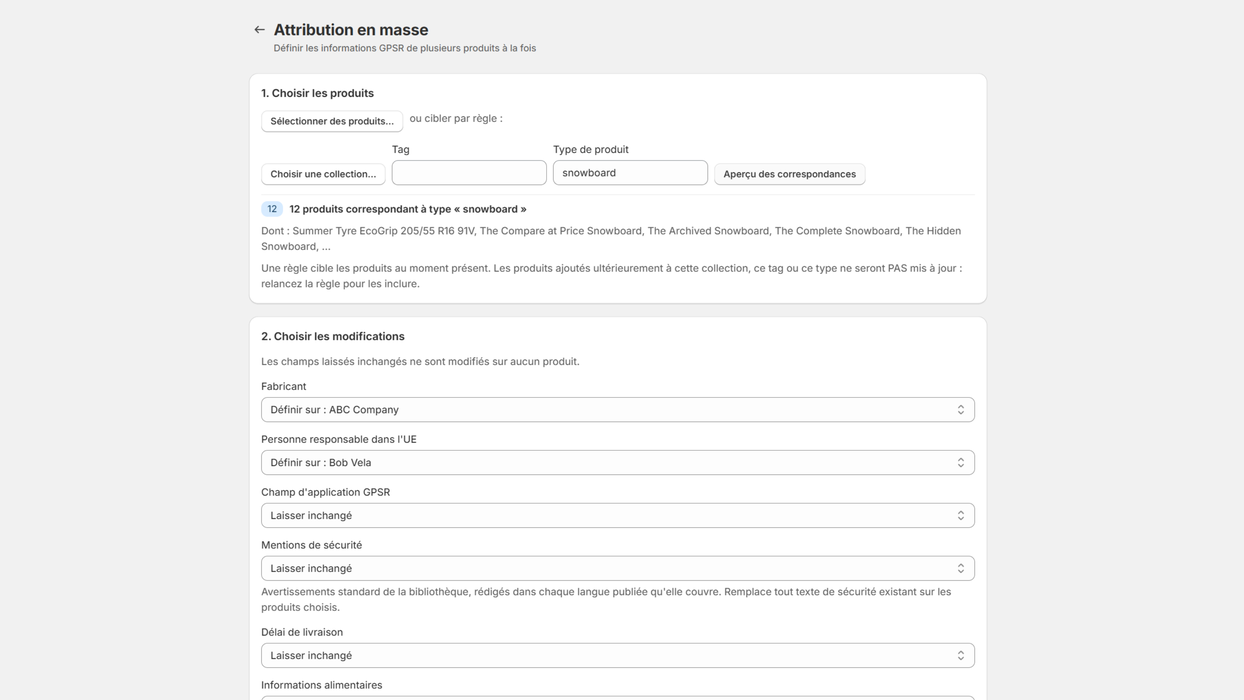
Attribution groupée. Attribuez ces fiches à de nombreux produits à la fois. Choisissez les produits à la main, par collection, par tag ou par type de produit, choisissez le fabricant et la personne responsable, ajoutez des mentions de sécurité standard si besoin, et vérifiez l'aperçu avant d'appliquer.
Rapport de couverture. Sous Couverture GPSR, vous voyez combien de produits sont complets et ce qui manque aux autres, produit par produit. Si votre boutique est publiée en plusieurs langues, les informations de sécurité sont vérifiées dans chacune.
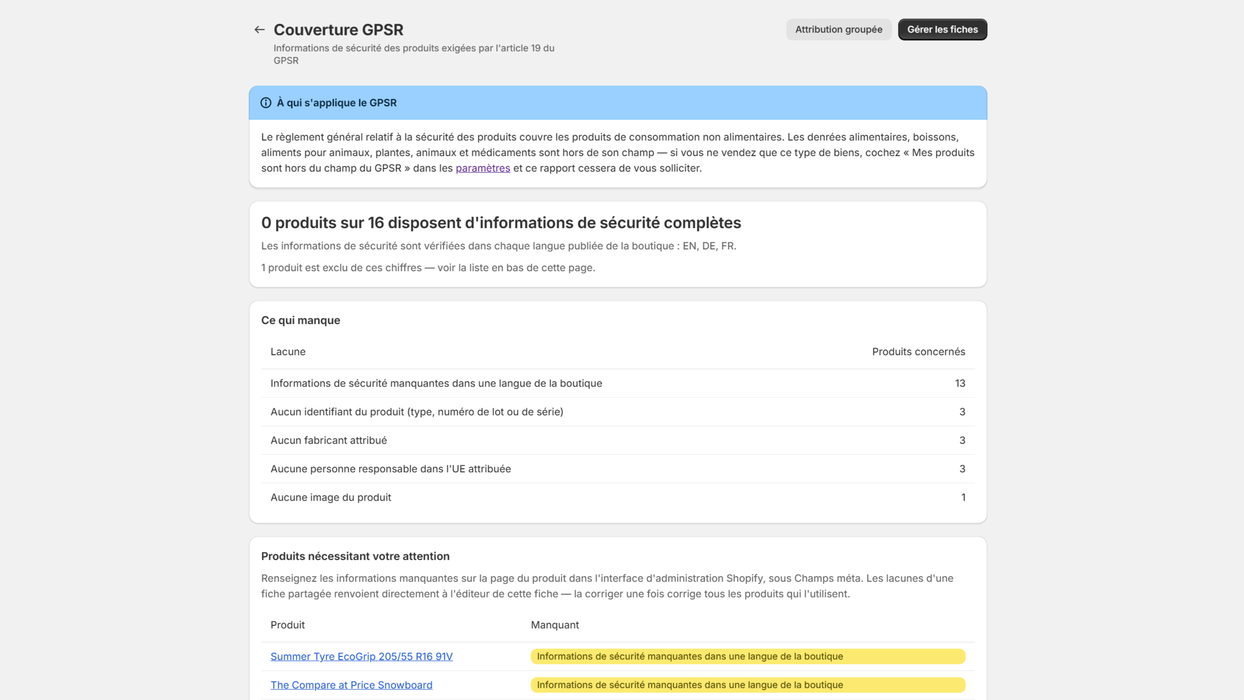
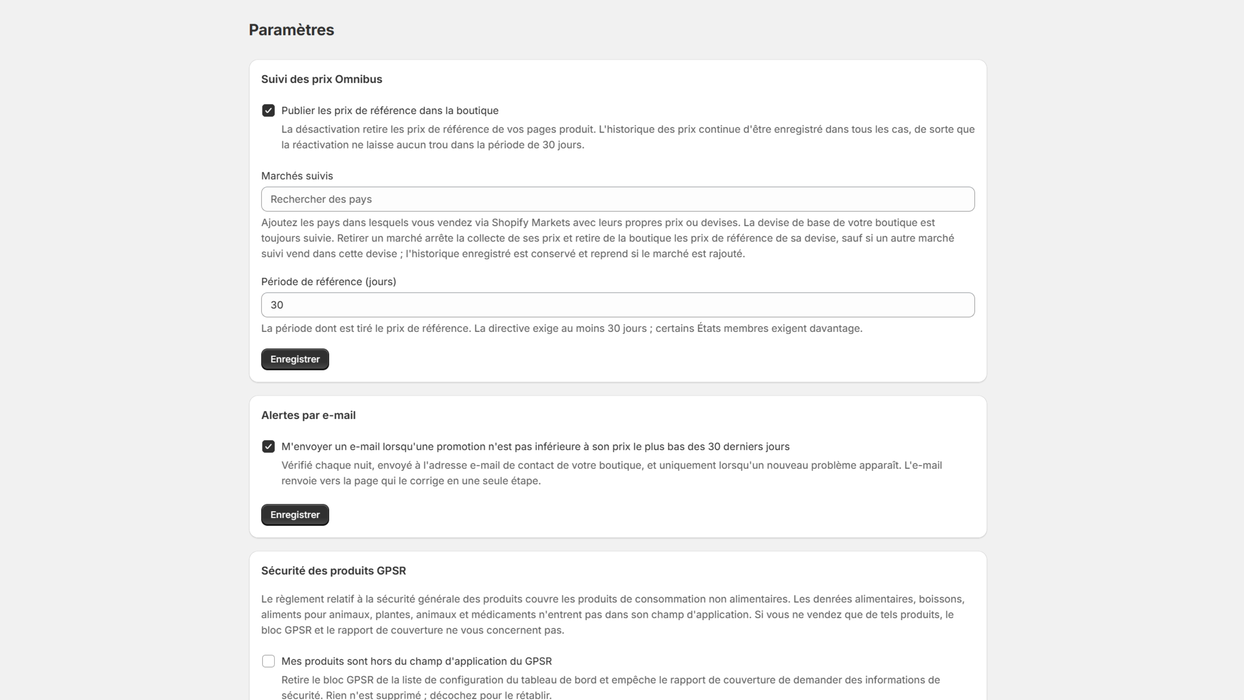
Si vous ne vendez que des denrées alimentaires, des boissons, des plantes, des animaux ou des médicaments, le GPSR ne vous concerne pas : cochez Mes produits sont hors du champ d'application du GPSR dans les Paramètres, et le bloc GPSR et son étape de configuration disparaissent.
Marchés. Dans les Paramètres, ajoutez les pays où vous vendez avec leur propre devise. Votre devise de base est toujours suivie. L'application enregistre vos prix chaque jour dans chaque devise, et le prix le plus bas des 30 derniers jours s'affiche tout seul sur les produits en promotion. Pendant les 30 premiers jours après l'installation, la ligne indique « Prix le plus bas depuis le début du suivi des prix », car l'application ne connaît les prix qu'à partir du jour de l'installation.
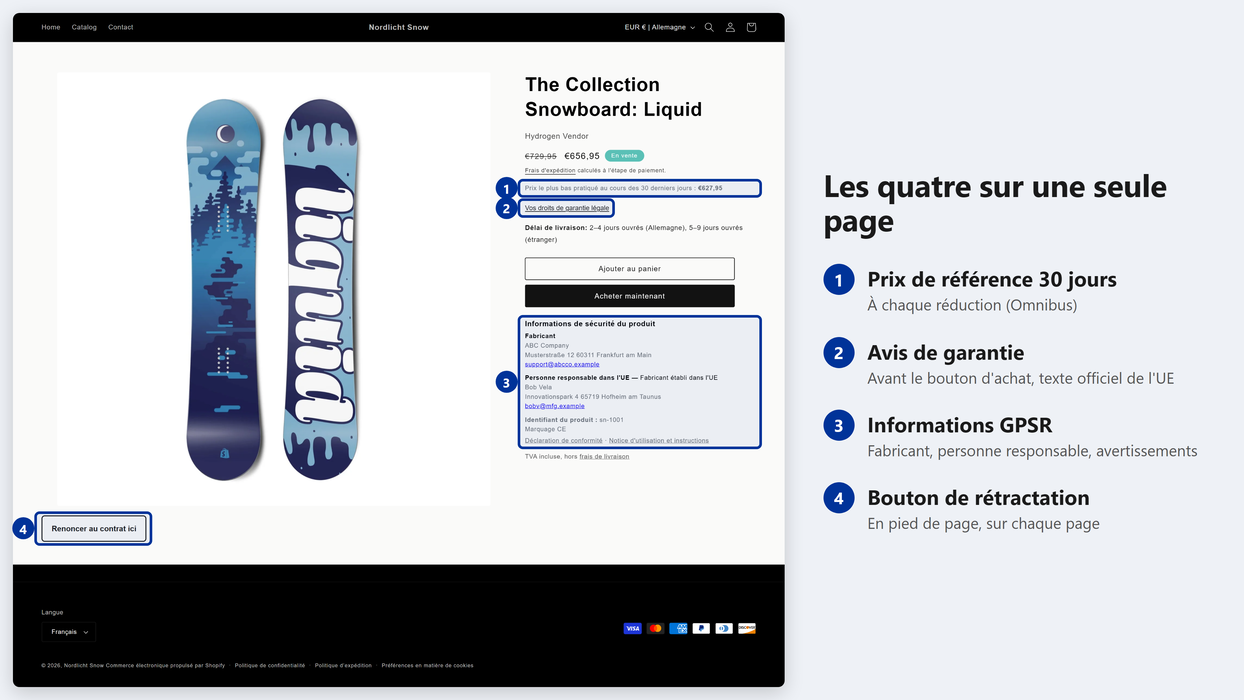
La configuration est terminée. Une fiche produit complète ressemble à ceci :
6. Autres blocs
La carte de configuration couvre les blocs dont toute boutique a besoin. Les autres s'ajoutent à la main quand ils concernent vos produits : dans l'éditeur, cliquez sur Ajouter un bloc dans Informations sur le produit et ouvrez l'onglet Applications.
| Bloc | Pour | Plan |
|---|---|---|
| Price line: VAT/shipping | « TVA incluse, frais de livraison en sus » sous le prix | Gratuit |
| Durability label (GARAN) | Produits avec une garantie commerciale gratuite du producteur de plus de deux ans | Gratuit |
| Product notices | Exclusions du droit de rétractation, mentions de danger (CLP), ingrédients cosmétiques, composition textile, compléments alimentaires | Pro |
| Disposal notices | Produits avec piles ou composants électriques | Pro |
| Electronics | Étiquette énergie, étiquette pneumatique, chargeur et informations DEEE | Pro |
| Software updates | Pendant combien de temps un appareil connecté reçoit des mises à jour | Pro |
| Food information | Ingrédients avec allergènes, valeurs nutritionnelles, exploitant du secteur alimentaire | Pro |
7. Plans
| Gratuit | Pro | |
|---|---|---|
| Bouton de rétractation avec accusés de réception datés | ✓ | ✓ |
| Avis sur la garantie légale de l'UE et label GARAN | ✓ | ✓ |
| Bloc GPSR, fiches, attribution groupée et rapport de couverture | ✓ | ✓ |
| Ligne TVA et livraison | ✓ | ✓ |
| Prix de référence Omnibus | Jusqu'à 100 produits | Tous les produits, tous les marchés |
| Délai de livraison, consigne, prix unitaires, denrées alimentaires, cosmétiques, textiles, CLP, étiquettes énergie et pneumatique, DEEE | ✓ | |
| Vérification des allégations environnementales, export et import de l'historique des prix, justificatif de conformité (PDF) | ✓ | |
| Prix | 0 $ | 12,99 $ tous les 30 jours ou 129,90 $ par an, après un essai gratuit de 30 jours |
Passez à Pro depuis le tableau de bord (Passer à Pro). Shopify facture l'abonnement, et la désinstallation l'annule. Les boutiques de développement ont Pro gratuitement.
8. Un bloc ne s'affiche pas
- Avez-vous enregistré ? L'éditeur de thème ne modifie votre boutique qu'après Enregistrer.
- Est-ce le thème publié ? Le tableau de bord vérifie le thème publié. Si vous avez modifié un brouillon, publiez-le ou ajoutez les blocs au thème en ligne.
- Y a-t-il quelque chose à afficher ? Le prix de référence n'apparaît que sur les produits en promotion, les informations GPSR que sur les produits avec un fabricant attribué, GARAN qu'avec une garantie qui remplit les conditions.
- Est-ce le bon modèle de produit ? Si certains produits utilisent un autre modèle (par exemple
product.alternate), le tableau de bord le nomme. Ouvrez ce modèle dans l'éditeur et ajoutez-y aussi le bloc. - Masqué dans le thème ? Un bloc désactivé dans l'éditeur (l'icône en forme d'œil) apparaît comme Masqué dans le thème dans le tableau de bord. Réactivez-le et enregistrez.
- Seulement pour les visiteurs de l'UE ? Chaque bloc a un réglage « Only show to visitors in the EU/EEA ». Il suit le sélecteur de pays de la boutique : un client réglé sur les États-Unis ne voit alors pas le bloc.
Toujours bloqué ? Écrivez à
support+eucompliance@justarobot.online en indiquant
l'adresse .myshopify.com de votre boutique et ce que vous vous attendiez à voir.
Questions fréquentes
Faut-il savoir coder ? Non. Chaque bloc s'ajoute dans l'éditeur de thème, et les boutons de configuration le font pour vous.
Est-ce que cela ralentit ma boutique ? Non. Les blocs lisent des champs méta que Shopify envoie avec la page. Rien sur votre boutique n'appelle nos serveurs.
Que se passe-t-il si je change de thème ? Les blocs appartiennent au thème : un nouveau thème démarre donc sans eux. Le tableau de bord affiche un avertissement avec un bouton pour remettre chaque bloc.
Puis-je retirer un bloc ? Oui. Dans l'éditeur de thème, sélectionnez-le, cliquez sur Supprimer le bloc, puis enregistrez.