
EU Kit in Shopify einrichten
Die Einrichtung dauert etwa fünf Minuten. Sie fügen jeden Block mit einem Klick zu Ihrem Theme hinzu, ziehen ihn an die richtige Stelle und tragen die Sicherheitsangaben ein, die nur Sie kennen. Diese Anleitung folgt der Reihenfolge, in der die App Sie führt. Die Bildschirmfotos stammen aus unserem Testshop mit Shopifys kostenlosem Theme Horizon.
Dieselbe Einrichtung als Video:
Video, 2:38. Beim Abspielen wird das Video von YouTube (Google) geladen; dabei werden Daten an Google übertragen. Datenschutz
Kurz gesagt:
- App installieren und öffnen. Das Dashboard zeigt die Einrichtungsschritte.
- Bei jedem Block auf Zum Theme hinzufügen klicken, dann im Theme-Editor Speichern (Abschnitt 1).
- Die Produktblöcke an ihre Stelle ziehen: den 30-Tage-Bestpreis unter den Preis, die übrigen über die Kaufbuttons (Abschnitt 2).
- Den Widerrufsbutton genauso in die Fußzeile setzen (Abschnitt 3).
- Prüfen, ob das Dashboard bei jedem Block Aktiv zeigt (Abschnitt 4).
- Hersteller und verantwortliche Personen in der EU anlegen, Produkten zuordnen und Märkte eintragen (Abschnitt 5).
Diese Anleitung erklärt die App. Sie ist keine Rechtsberatung. Die App hilft Ihnen, die geforderten Angaben darzustellen; sie macht einen Shop nicht von allein rechtskonform.
1. Jeden Block mit einem Klick hinzufügen
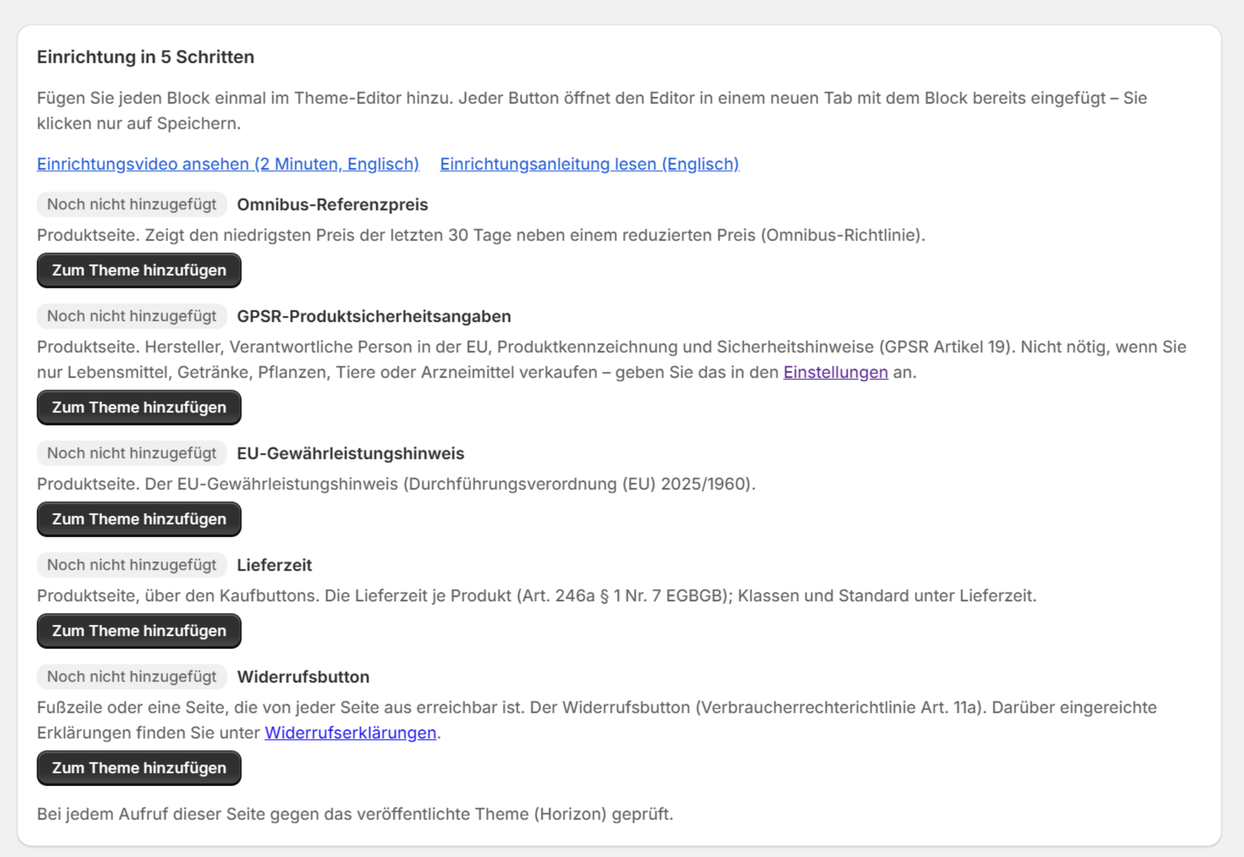
Nach der Installation zeigt das Dashboard als erste Karte Einrichtung in N Schritten. Für jeden Block, den Ihr Shop braucht, gibt es eine Zeile: Omnibus-Referenzpreis, GPSR-Produktsicherheitsangaben, EU-Gewährleistungshinweis und Widerrufsbutton im kostenlosen Plan, dazu die Lieferzeit in Pro.
- Klicken Sie bei einem Block auf Zum Theme hinzufügen. Der Theme-Editor öffnet sich in einem neuen Tab, und der Block ist in Ihrem veröffentlichten Theme schon eingefügt.
- Klicken Sie im Editor oben rechts auf Speichern.
- Wechseln Sie zurück in den Tab der App und machen Sie mit dem nächsten Block weiter.
Der Button fügt den Block immer in Ihr veröffentlichtes Theme ein. Arbeiten Sie an einem Theme-Entwurf, fügen Sie die Blöcke dort von Hand hinzu: im Editor im Abschnitt Produktinformationen auf Block hinzufügen klicken und den Tab Apps öffnen.
2. Die Produktblöcke an die richtige Stelle ziehen
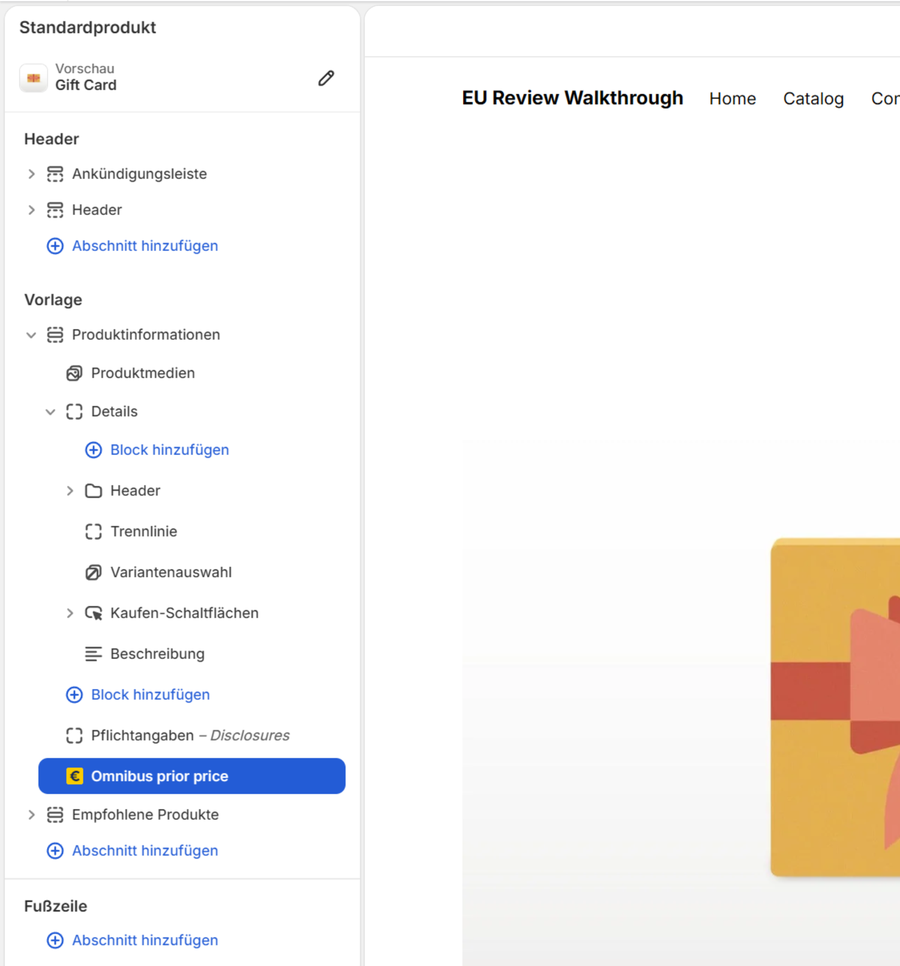
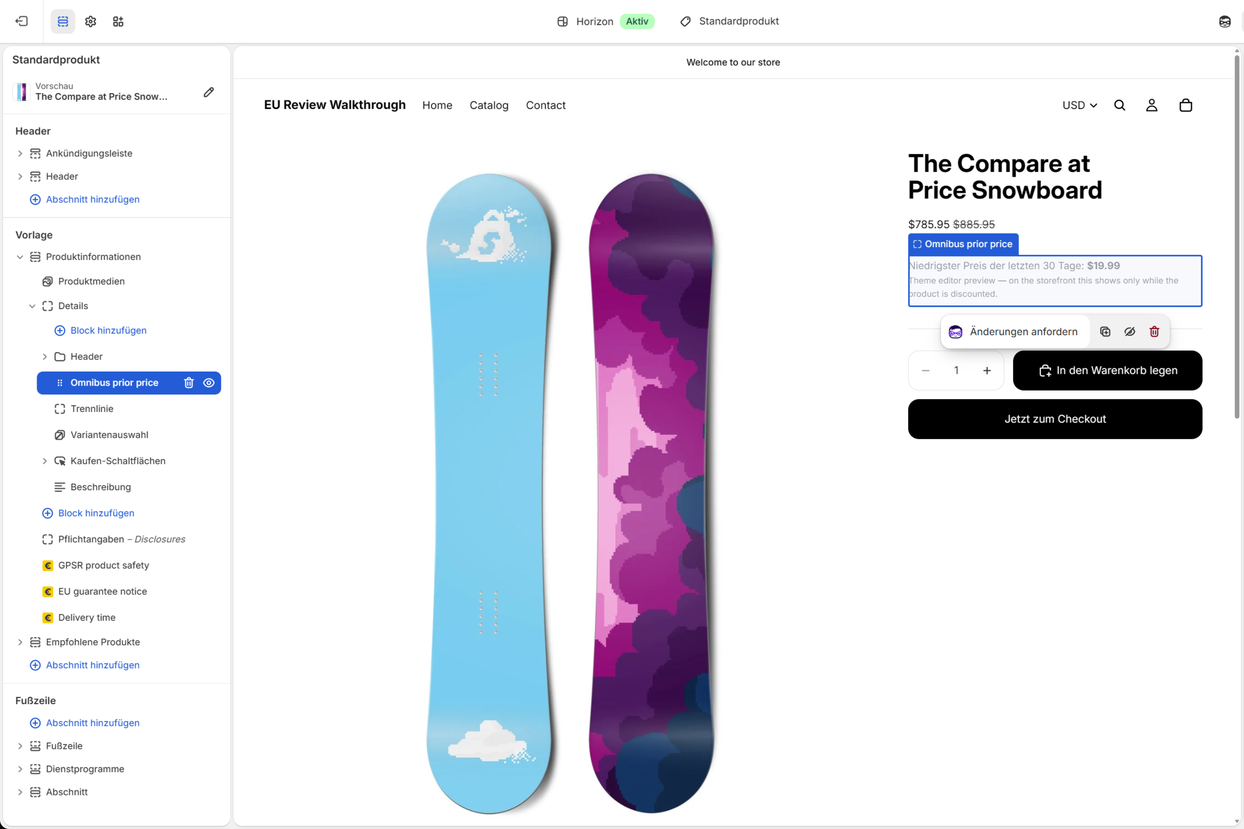
Neue Blöcke landen ganz unten im Abschnitt Produktinformationen, unter der Beschreibung. Das funktioniert, aber Kundinnen und Kunden suchen diese Angaben beim Preis und bei den Kaufbuttons. Ziehen Sie jeden Block in der linken Leiste des Editors an seinem Griff (die gepunktete Fläche, die erscheint, wenn Sie mit der Maus darauf zeigen):
| Block | Wohin | Warum |
|---|---|---|
| Omnibus prior price | Direkt unter den Block mit Titel und Preis (in Horizon: Header in Details) | Der niedrigste Preis der letzten 30 Tage gehört zur Preisermäßigung |
| Delivery time (Pro) | Direkt über die Kaufbuttons | Die Lieferzeit steht vor der Bestellung |
| EU guarantee notice | Direkt über die Kaufbuttons | Der Link zu den gesetzlichen Gewährleistungsrechten, vor der Bestellung |
| GPSR product safety | Irgendwo auf der Produktseite; unten ist in Ordnung | Er ist länger und wird bei Bedarf aufgeklappt |
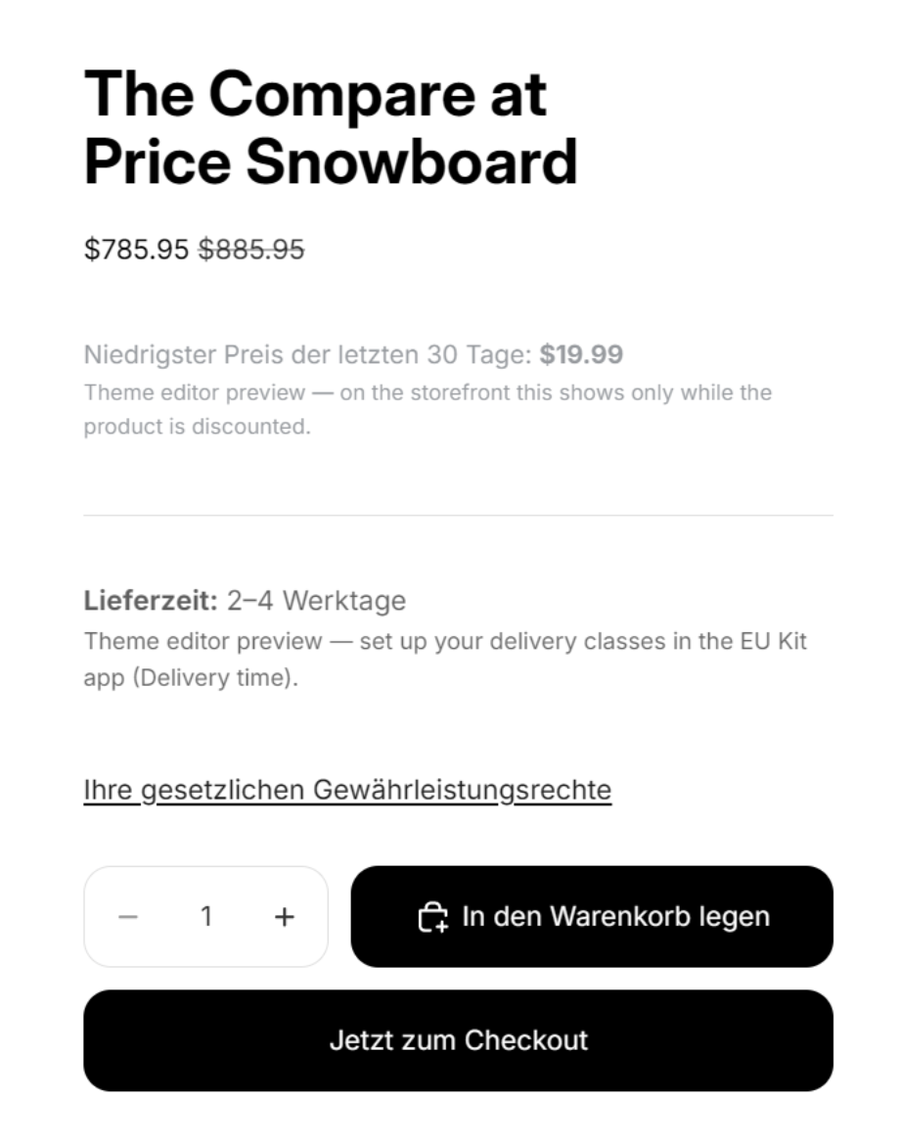
Die Blocknamen erscheinen im Editor auf Englisch; was Ihre Kundschaft sieht, folgt der Sprache der Seite. Der Editor zeigt von jedem Block eine Beispielzeile (etwa „Niedrigster Preis der letzten 30 Tage: 19,99“), damit Sie sehen, wo er erscheint, auch wenn das Produkt nicht reduziert ist. Im Shop erscheint der Bestpreis nur bei reduzierten Produkten.
Klicken Sie auf Speichern, wenn die Reihenfolge passt.
Andere Themes: Die Abschnitte heißen anders, das Prinzip bleibt. Suchen Sie den Abschnitt mit Produkttitel, Preis und Kaufbuttons und ziehen Sie die Blöcke dort hinein.
3. Den Widerrufsbutton in die Fußzeile setzen
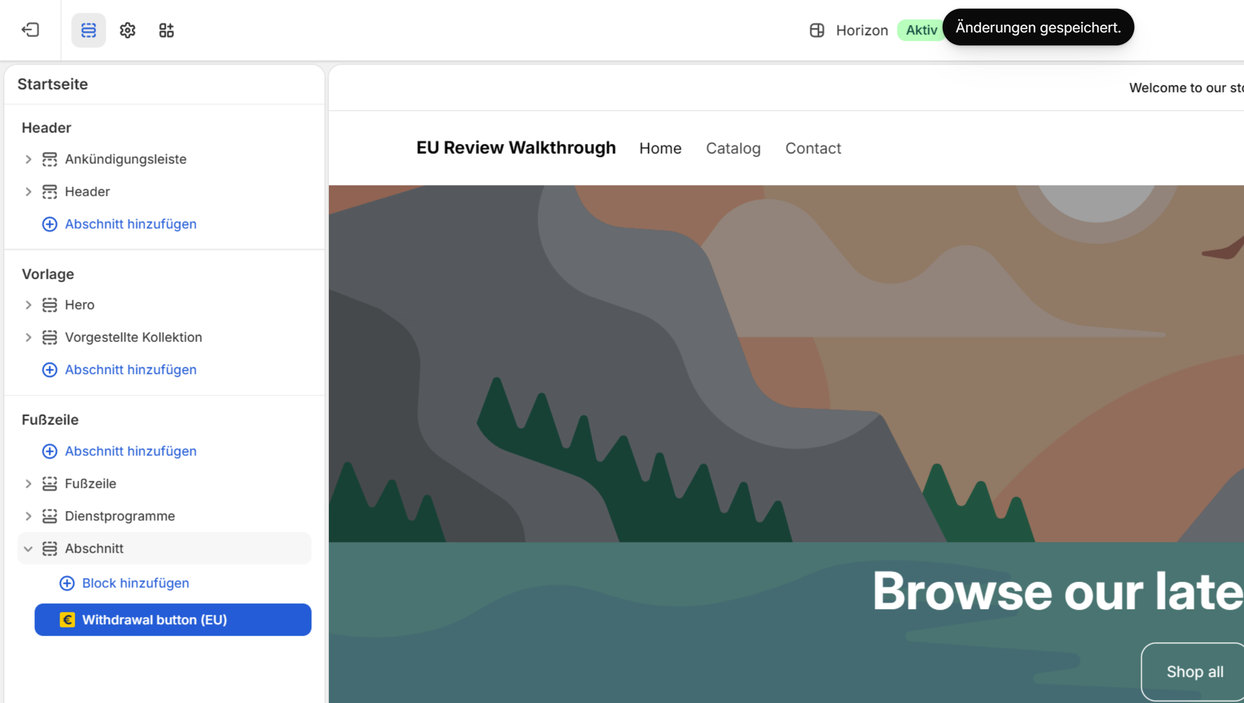
Kundinnen und Kunden müssen den Vertrag von überall im Shop widerrufen können. Der Button gehört deshalb in die Fußzeile, dann steht er auf jeder Seite. Sein Button Zum Theme hinzufügen öffnet den Editor auf der Startseite, mit dem Widerrufsbutton bereits in einem Fußzeilen-Abschnitt. Klicken Sie auf Speichern.
Erklärungen, die über den Button eingehen, bleiben in Ihrem Shop und stehen in der App unter Widerrufserklärungen, mit Datum und Uhrzeit. Die Kundin oder der Kunde erhält sofort eine Eingangsbestätigung mit Datum.
4. Das Dashboard prüfen
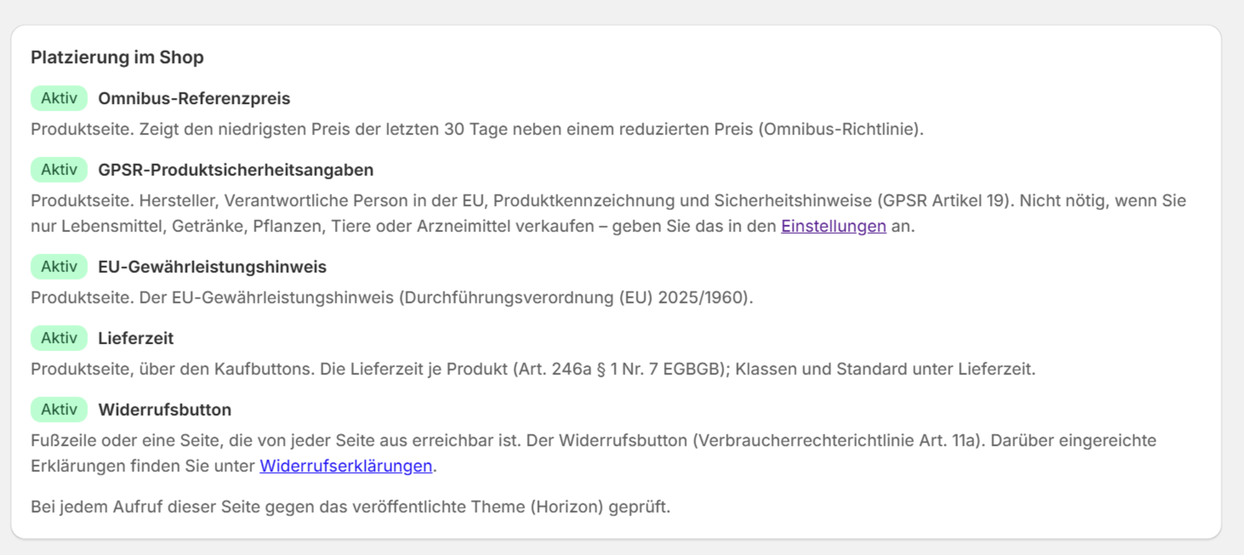
Zurück in der App heißt die Karte jetzt Platzierung im Shop, und bei jedem Block sollte Aktiv stehen. Die App prüft Ihr veröffentlichtes Theme bei jedem Aufruf des Dashboards. Fehlt später ein Block, etwa nach einem Theme-Wechsel oder -Update, erscheint oben eine rote Warnung mit einem Button, der ihn zurückholt.
5. Eintragen, was nur Sie wissen
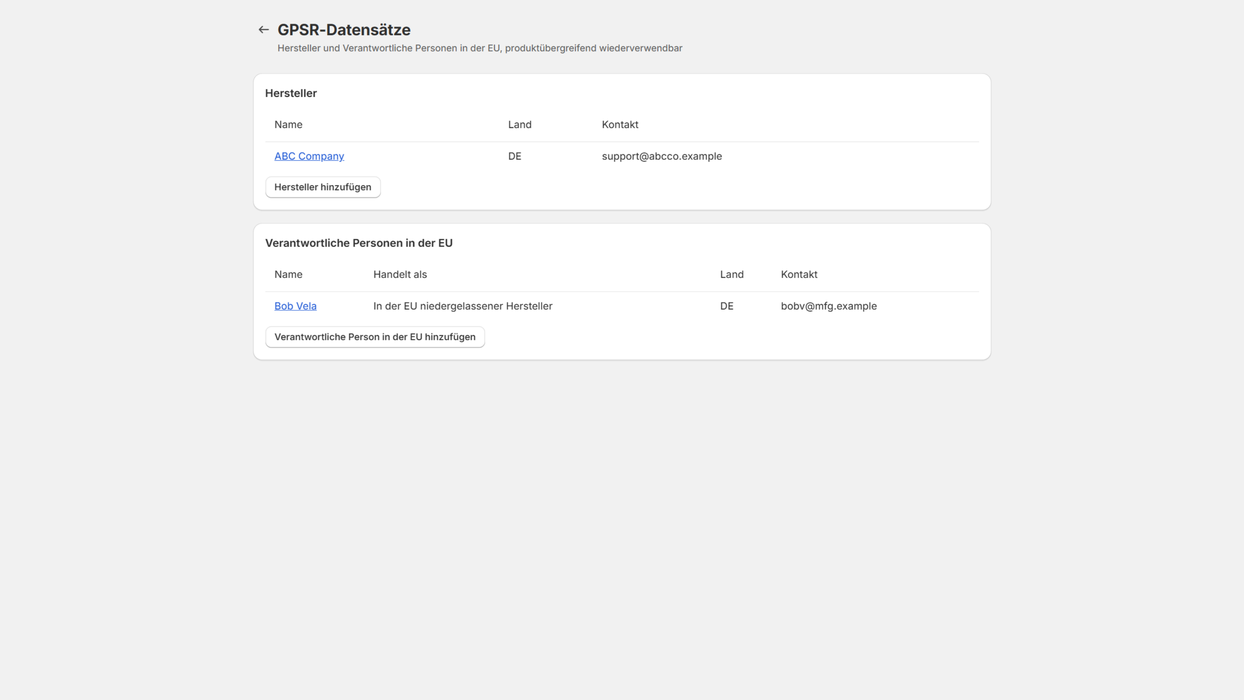
GPSR-Datensätze. Legen Sie unter GPSR-Datensätze jeden Hersteller einmal an: Name, Postanschrift und eine E-Mail- oder Webadresse. Sitzt ein Hersteller außerhalb der EU, legen Sie auch die verantwortliche Person in der EU an, die für ihn handelt.
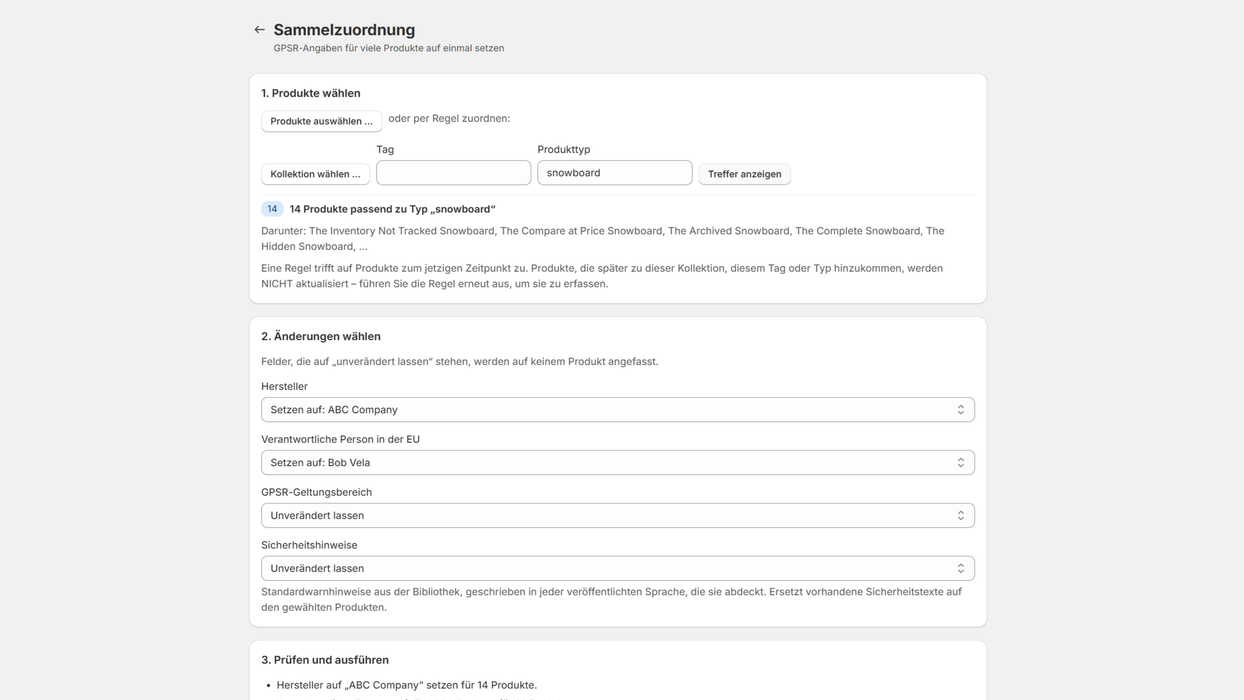
Sammelzuordnung. Weisen Sie diese Datensätze vielen Produkten auf einmal zu. Wählen Sie Produkte von Hand, nach Kollektion, Tag oder Produkttyp, setzen Sie Hersteller und verantwortliche Person, ergänzen Sie bei Bedarf Standard-Sicherheitshinweise und prüfen Sie die Vorschau, bevor Sie anwenden.
Abdeckungsbericht. Unter GPSR-Abdeckung sehen Sie, wie viele Produkte vollständig sind und was den übrigen fehlt, Produkt für Produkt.
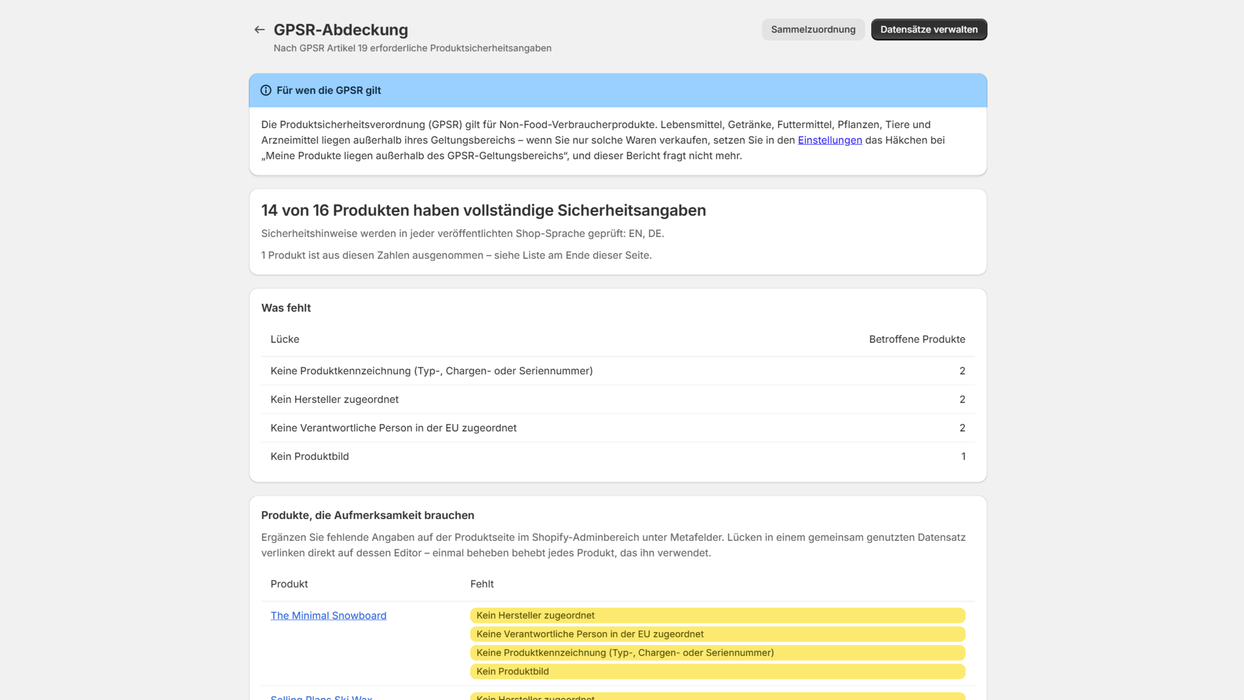
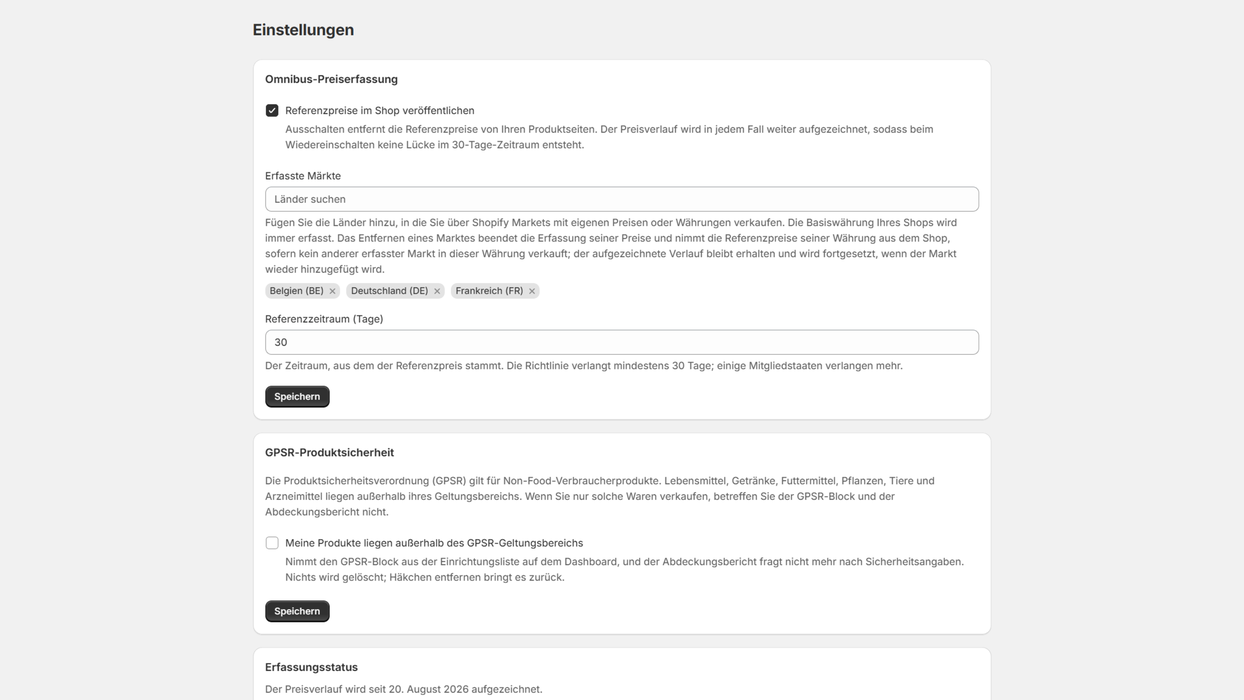
Verkaufen Sie nur Lebensmittel, Getränke, Pflanzen, Tiere oder Arzneimittel, gilt die GPSR für Sie nicht: Setzen Sie in den Einstellungen das Häkchen bei Meine Produkte liegen außerhalb des GPSR-Geltungsbereichs, dann entfallen der GPSR-Block und sein Einrichtungsschritt.
Märkte. Tragen Sie in den Einstellungen die Länder ein, in die Sie mit eigener Währung verkaufen. Ihre Basiswährung wird immer erfasst. Die App zeichnet Ihre Preise jeden Tag in jeder Währung auf, und der niedrigste Preis der letzten 30 Tage erscheint bei reduzierten Produkten von selbst. In den ersten 30 Tagen nach der Installation lautet die Zeile „Niedrigster Preis seit Beginn der Aufzeichnung“, weil die App Preise erst ab dem Installationstag kennt.
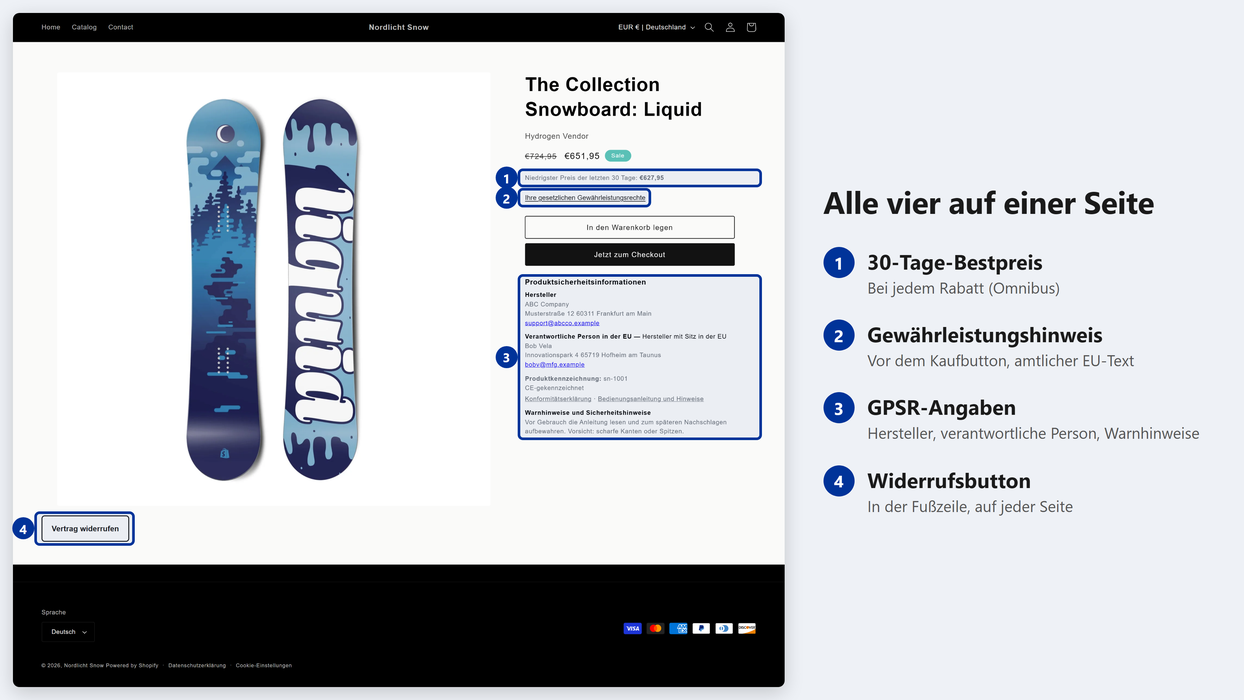
Das ist die Einrichtung. Eine fertige Produktseite sieht so aus:
6. Weitere Blöcke
Die Einrichtungskarte deckt die Blöcke ab, die jeder Shop braucht. Die übrigen fügen Sie von Hand hinzu, wenn sie auf Ihre Produkte zutreffen: im Editor im Abschnitt Produktinformationen auf Block hinzufügen klicken und den Tab Apps öffnen.
| Block | Wofür | Tarif |
|---|---|---|
| Price line: VAT/shipping | „inkl. MwSt., zzgl. Versand“ unter dem Preis | Kostenlos |
| Durability label (GARAN) | Produkte mit einer kostenlosen Herstellergarantie über mehr als zwei Jahre | Kostenlos |
| Product notices | Ausschluss des Widerrufsrechts, Gefahrenhinweise (CLP), Kosmetik-Inhaltsstoffe, Textilfasern, Nahrungsergänzungsmittel | Pro |
| Disposal notices | Produkte mit Batterien oder elektrischen Teilen | Pro |
| Electronics | Energielabel, Reifenlabel, Ladegerät und Elektroschrott-Hinweise | Pro |
| Software updates | Wie lange ein vernetztes Gerät Updates erhält | Pro |
| Food information | Zutaten mit Allergenen, Nährwerte, Lebensmittelunternehmer | Pro |
7. Tarife
| Kostenlos | Pro | |
|---|---|---|
| Widerrufsbutton mit datierter Eingangsbestätigung | ✓ | ✓ |
| EU-Gewährleistungshinweis und GARAN-Label | ✓ | ✓ |
| GPSR-Block, Datensätze, Sammelzuordnung und Abdeckungsbericht | ✓ | ✓ |
| Preisangabe: MwSt. und Versand | ✓ | ✓ |
| Omnibus-Bestpreis | Bis zu 100 Produkte | Alle Produkte, alle Märkte |
| Lieferzeit, Pfand, Grundpreise, Lebensmittel, Kosmetik, Textilien, CLP, Energie- und Reifenlabel, Elektroschrott | ✓ | |
| Umweltaussagen-Prüfung, Export und Import des Preisverlaufs, Compliance-Nachweis (PDF) | ✓ | |
| Preis | 0 $ | 12,99 $ alle 30 Tage oder 129,90 $ im Jahr, nach 30 Tagen kostenloser Testphase |
Upgraden Sie im Dashboard (Auf Pro wechseln). Shopify rechnet ab; die Deinstallation kündigt. Entwicklungsshops erhalten Pro kostenlos.
8. Etwas erscheint nicht
- Gespeichert? Der Theme-Editor ändert Ihren Shop erst nach Speichern.
- Im veröffentlichten Theme? Das Dashboard prüft das veröffentlichte Theme. Haben Sie einen Entwurf bearbeitet, veröffentlichen Sie ihn oder fügen Sie die Blöcke im Live-Theme hinzu.
- Gibt es etwas anzuzeigen? Der Bestpreis erscheint nur bei reduzierten Produkten, die GPSR-Angaben nur bei Produkten mit zugeordnetem Hersteller, GARAN nur bei einer passenden Garantie.
- Richtige Produktvorlage? Nutzen einige Produkte eine andere Vorlage (etwa
product.alternate), nennt das Dashboard sie. Öffnen Sie diese Vorlage im Editor und fügen Sie den Block auch dort hinzu. - Im Theme ausgeblendet? Ein im Editor ausgeschalteter Block (das Augen-Symbol) steht im Dashboard als Im Theme ausgeblendet. Schalten Sie ihn wieder ein und speichern Sie.
- Nur für Besucher aus der EU? Jeder Block hat die Einstellung „Only show to visitors in the EU/EEA“. Sie richtet sich nach der Länderauswahl des Shops; wer auf die USA gestellt ist, sieht den Block dann nicht.
Kommen Sie nicht weiter? Schreiben Sie an
support+eucompliance@justarobot.online, mit der
.myshopify.com-Adresse Ihres Shops und dem, was Sie erwartet haben.
Häufige Fragen
Brauche ich Programmierkenntnisse? Nein. Jeder Block wird im Theme-Editor hinzugefügt, und die Einrichtungsbuttons erledigen das für Sie.
Wird mein Shop dadurch langsamer? Nein. Die Blöcke lesen Metafelder, die Shopify mit der Seite ausliefert. Nichts in Ihrem Shop ruft unsere Server auf.
Was passiert bei einem Theme-Wechsel? Die Blöcke gehören zum Theme, ein neues Theme startet also ohne sie. Das Dashboard zeigt eine Warnung mit einem Button, der jeden Block zurückholt.
Kann ich einen Block entfernen? Ja. Wählen Sie ihn im Theme-Editor aus, klicken Sie auf Block entfernen und speichern Sie.