
Configurer EU Compliance Kit sur Wix
EU Compliance Kit affiche 22 règles européennes sur un site Wix Stores. La plupart apparaissent toutes seules ; certaines demandent un passage dans l'éditeur Wix, d'autres des informations que vous seul connaissez (qui fabrique le produit, le délai de livraison, ce que contient un vin). Ce guide suit l'ordre dans lequel vous les rencontrerez. Les captures viennent de notre boutique de test.
La même configuration en vidéo, en deux minutes :
La lecture charge la vidéo depuis YouTube (Google), ce qui transmet des données à Google. Confidentialité
En bref :
- Installez l'application depuis le Wix App Market.
- Ouvrez une page produit : les blocs produit y sont déjà. S'il en manque un, ajoutez-le depuis le panneau Plugins de l'éditeur (section 2) et cliquez sur Publier.
- Placez une fois le bouton de rétractation, en général dans le pied de page (section 3).
- Ouvrez chaque page de l'application dans votre tableau de bord et renseignez ce qui s'applique (section 4).
- Publiez le site après chaque modification dans l'éditeur. Les modifications du tableau de bord n'ont pas besoin d'être publiées.
La liste complète des 22 règles, avec le texte de loi et l'offre nécessaire, est sur la page des règles.
Ce guide explique l'application. Ce n'est pas un conseil juridique : l'application vous aide à afficher ce que les règles demandent, elle ne rend pas une boutique conforme à elle seule.
1. Ce que l'application ajoute à une page produit
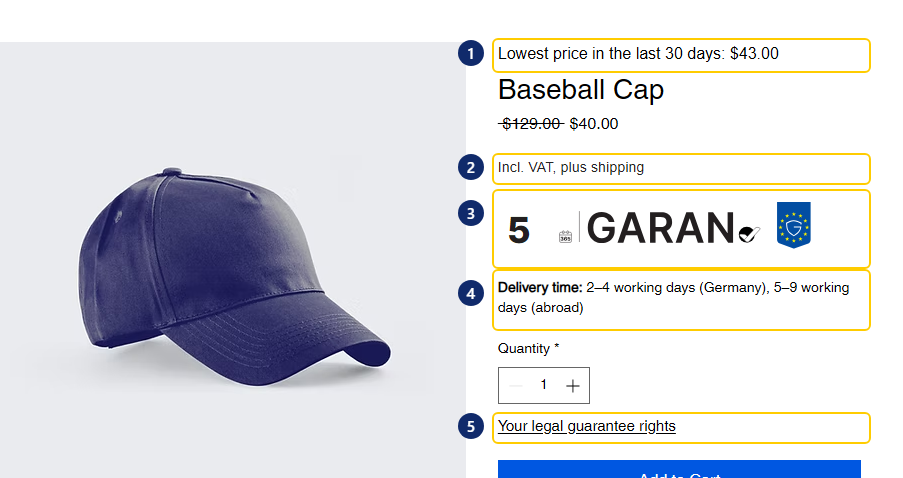
Ce sont des plugins : des blocs placés à des endroits fixes de la page produit Wix Stores. Lors d'une nouvelle installation, Wix les ajoute tous d'un coup au modèle de votre page produit, ils apparaissent donc sur chaque produit. La plupart restent vides tant qu'il n'y a rien à afficher.
Dans l'éditeur, les plugins portent leur nom anglais :
| # | Nom du plugin dans l'éditeur | Ce qu'il affiche | S'affiche quand |
|---|---|---|---|
| 1 | Omnibus prior price | « Prix le plus bas des 30 derniers jours » au-dessus du prix | Un produit est en promotion |
| 2 | Price line: VAT & shipping | « TVA incluse, hors frais de livraison » sous le prix, avec la consigne et EINWEG/MEHRWEG si renseignés ; pour l'électronique, l'étiquette énergie, l'étiquette pneumatique et la durée des mises à jour | Toujours |
| 3 | EU durability guarantee label | Le label GARAN | Vous avez enregistré une garantie commerciale de durabilité éligible (Pro) |
| 4 | Delivery time | « Délai de livraison : 2 à 4 jours ouvrés » | Vous avez choisi une classe de livraison |
| 5 | EU legal guarantee notice | Un lien qui ouvre l'avis de garantie légale de la Commission | Toujours |
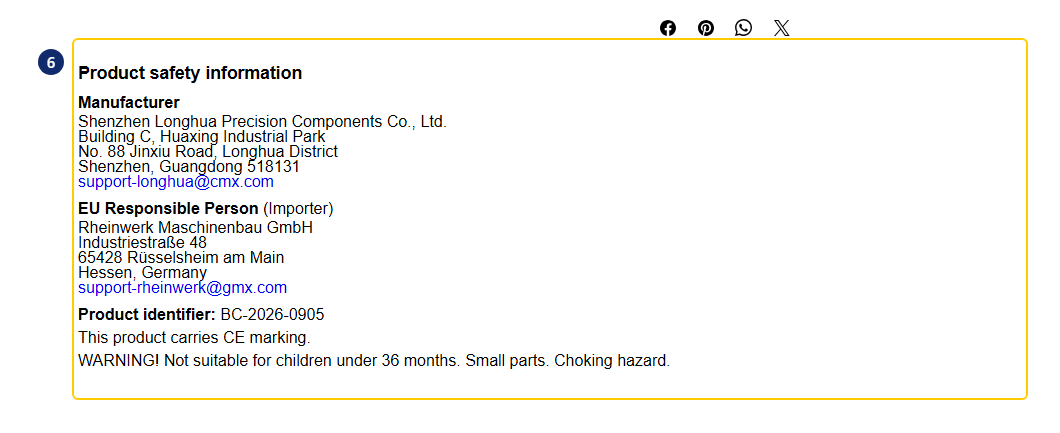
| 6 | GPSR product safety details | Fabricant, personne responsable dans l'UE, identifiant, avertissements (en bas de page) | Vous avez attribué des fiches au produit (Pro) |
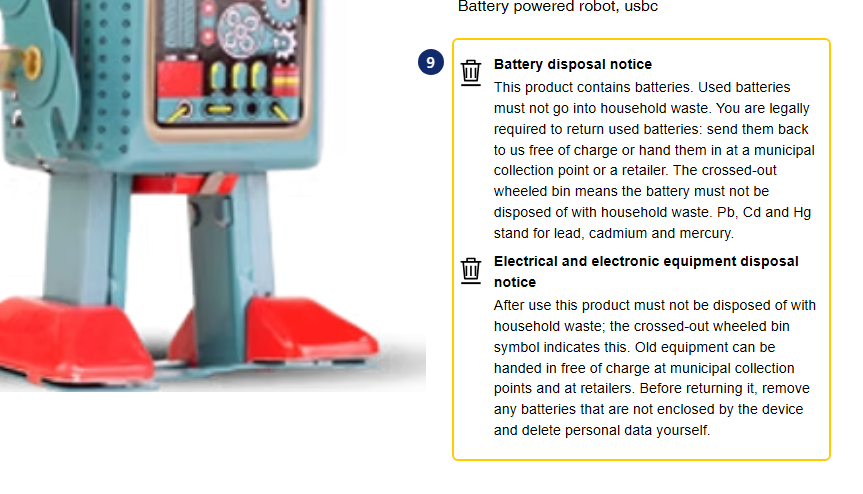
| 9 | Battery & e-waste notices | Consigne de tri avec la poubelle barrée (sous les boutons d'achat) ; avec Pro aussi les exclusions de rétractation, produits d'occasion, fibres textiles, pictogrammes CLP, ingrédients cosmétiques et compléments alimentaires | Vous avez coché ou renseigné le produit |
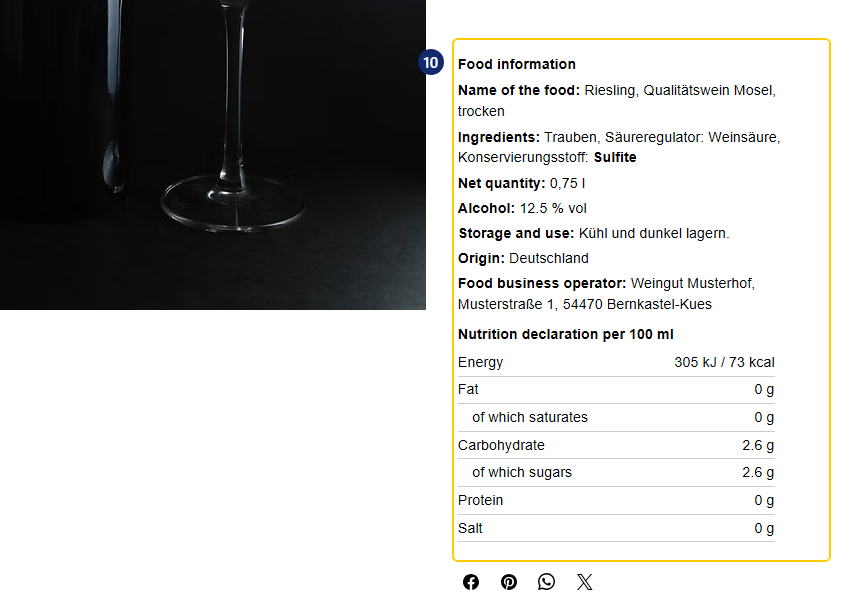
| 10 | Food information | Dénomination, ingrédients avec allergènes, quantité nette, alcool, exploitant, valeurs nutritionnelles | Vous avez rempli la fiche alimentaire (offre Food and Drink) |
| – | Product passport link | Le lien et le QR code vers le passeport numérique du produit | Le produit a un passeport (Pro) |
Les blocs suivent la langue de la page : français sur les pages françaises, allemand sur les pages allemandes, anglais ailleurs.
2. Ajouter, vérifier ou retirer un plugin dans l'éditeur Wix
Les plugins ne sont ajoutés automatiquement qu'à l'installation de l'application. Si votre site avait l'application avant qu'une fonction n'existe, ou si un plugin a été retiré, ajoutez-le à la main. Cela prend une minute :
- Dans le tableau de bord de votre site, cliquez sur Modifier le site.
- Ouvrez la page produit de la boutique (menu des pages en haut, ou Pages et menu à gauche). S'il y en a deux, choisissez celle qu'utilise votre boutique ; les étapes sont les mêmes.
- Cliquez une fois sur la zone produit de la page pour sélectionner le widget produit Wix Stores.
- Dans la petite barre d'outils qui apparaît, cliquez sur Plugins.
- Le panneau liste les plugins disponibles pour chaque emplacement. À côté d'un plugin EU Compliance Kit, cliquez sur Ajouter (ou Remplacer si un autre plugin occupe déjà cet emplacement ; voir la remarque ci-dessous).
- Cliquez sur Publier en haut à droite. Enregistrer seul ne modifie pas votre site en ligne.
Pour retirer un plugin, ouvrez le même panneau, cliquez sur Retirer à côté, puis sur Publier.
Pour modifier les réglages d'un plugin (par exemple la langue, la mention § 19 UStG de la ligne de prix pour les petites entreprises allemandes, ou l'affichage replié des informations alimentaires), sélectionnez-le sur la page dans l'éditeur et ouvrez ses Paramètres.
À propos de « Remplacer » : chaque emplacement de la page produit accueille un seul plugin. Si le panneau propose Remplacer au lieu d'Ajouter, un autre plugin (le nôtre ou celui d'une autre application) occupe déjà cet emplacement. Le remplacer le retire de la page.
3. Placer le bouton de rétractation (une seule fois)

Le bouton de rétractation (8) et le lien supplémentaire vers l'avis de garantie (7) sont des widgets, pas des plugins : vous choisissez où ils vont, et Wix ne les ajoute pas pour vous. L'endroit habituel est le pied de page, qui les met sur chaque page.
- Dans l'éditeur, cliquez sur Ajouter des éléments (le + à gauche).
- Choisissez Widgets d'appli → EU Compliance Kit → Withdrawal button, et faites-le glisser dans le pied de page. Faites de même pour EU legal guarantee notice si vous voulez aussi le lien en pied de page (la page produit en a déjà un).
- Cliquez sur Publier.
Si le bouton ne peut pas aller dans votre pied de page, ouvrez Withdrawals dans l'application et activez plutôt Lien de rétractation sur chaque page.
Pour retirer un widget, sélectionnez-le dans l'éditeur, appuyez sur Suppr et cliquez sur Publier.
4. Quoi renseigner, règle par règle
Tout se passe dans le tableau de bord de votre site, sous Applis, où l'application ajoute ses pages. Les noms des pages dans le menu restent en anglais ; leur contenu suit la langue de votre compte Wix. Les modifications sont enregistrées avec la page et arrivent sur le site sans publication.
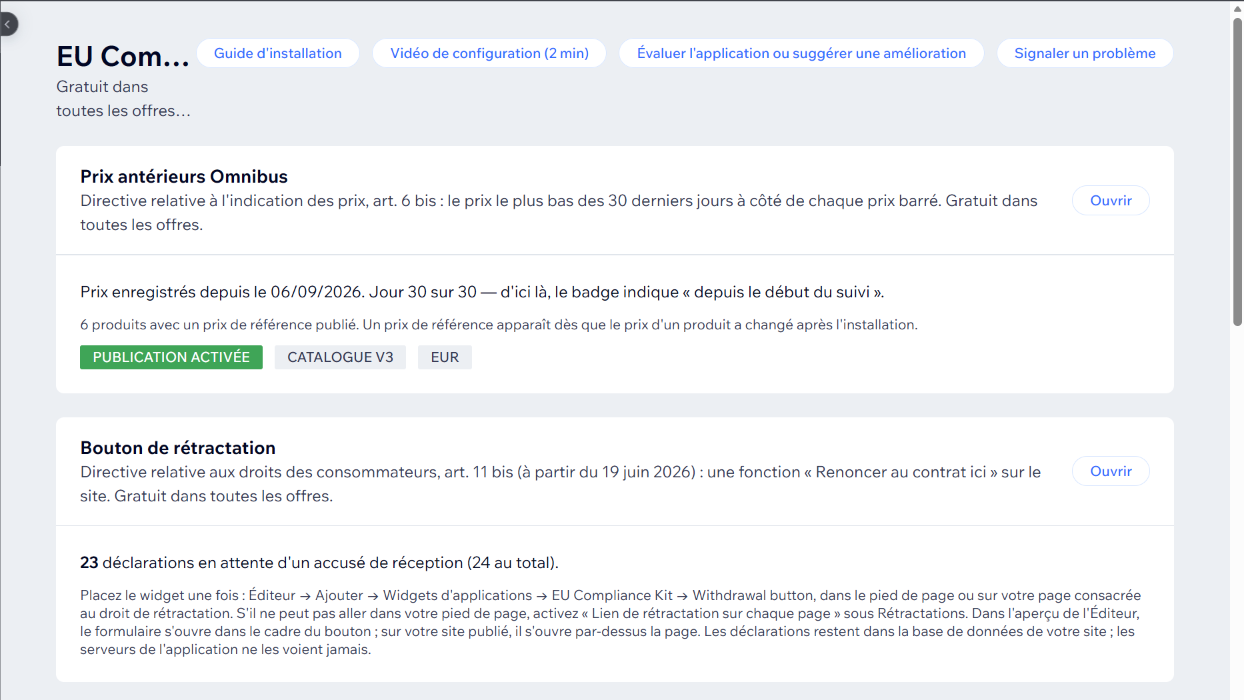
EU Compliance Kit (accueil). Une vue d'ensemble de chaque règle avec son état, son offre et un lien vers sa page, ainsi que le guide, la vidéo et Signaler un problème. Commencez ici.
Omnibus prices. Rien à configurer. L'application enregistre chaque prix tous les jours depuis l'installation. Quand vous baissez un prix, le badge affiche le prix le plus bas des 30 jours précédents (avant 30 jours d'historique, il indique depuis quand les prix sont suivis). Un contrôle signale les promotions dont le prix barré n'est pas en dessous de ce plus bas, avec un e-mail nocturne si vous le souhaitez. Pro ajoute le graphique de l'historique, l'export CSV, des périodes de référence plus longues et les exceptions pour les denrées périssables.
Withdrawals (rétractations). Les déclarations envoyées par vos clients avec le bouton arrivent ici, avec la date et l'heure. Activez Envoyer automatiquement l'accusé de réception si vous voulez que l'e-mail parte tout seul.
Delivery time (délai de livraison).
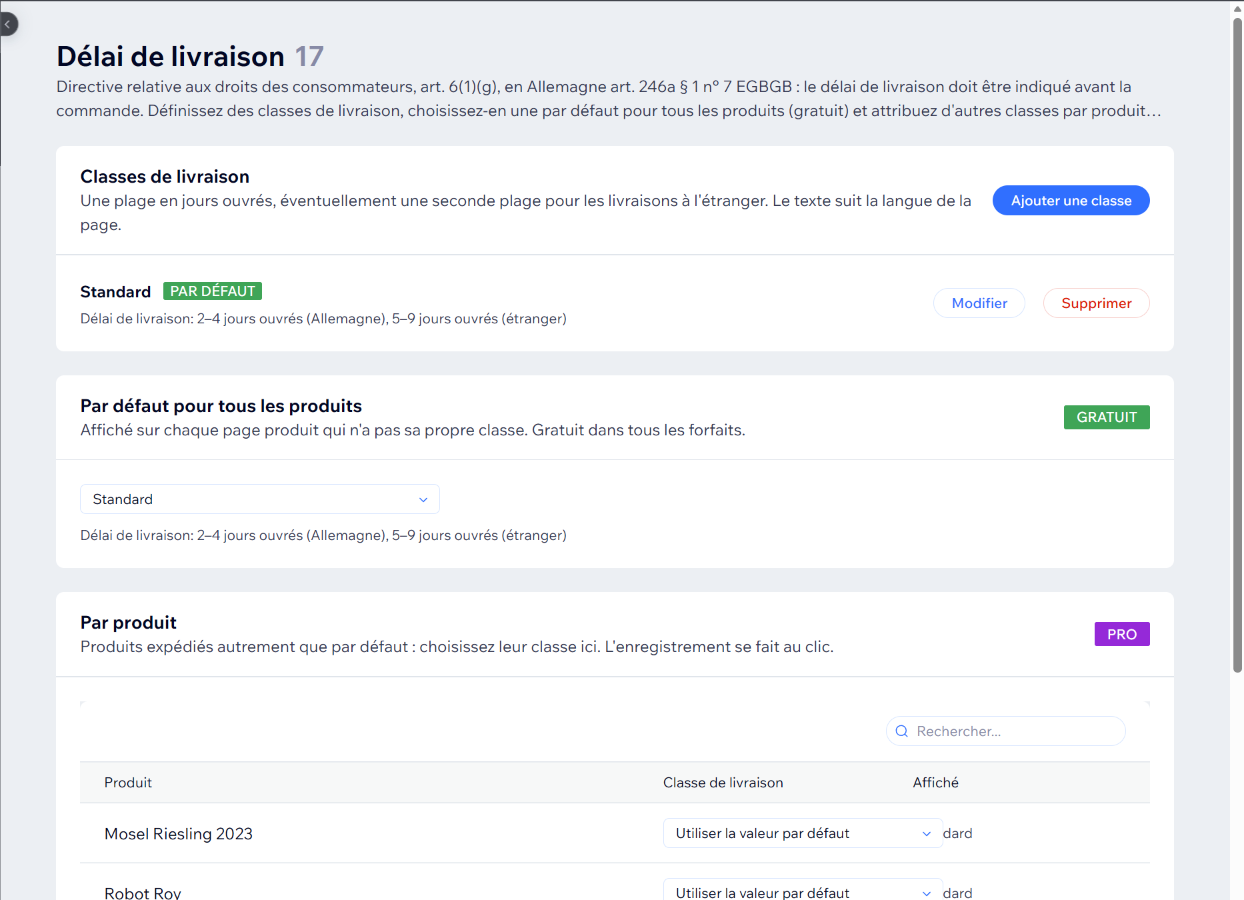
- Ajouter une classe, par exemple « Standard », 2 à 4 jours ouvrés, et 5 à 9 à l'étranger.
- Sous Par défaut pour tous les produits, choisissez cette classe. Chaque page produit l'affiche désormais (gratuit).
- Avec Pro, les produits expédiés autrement reçoivent leur propre classe dans le tableau Par produit.
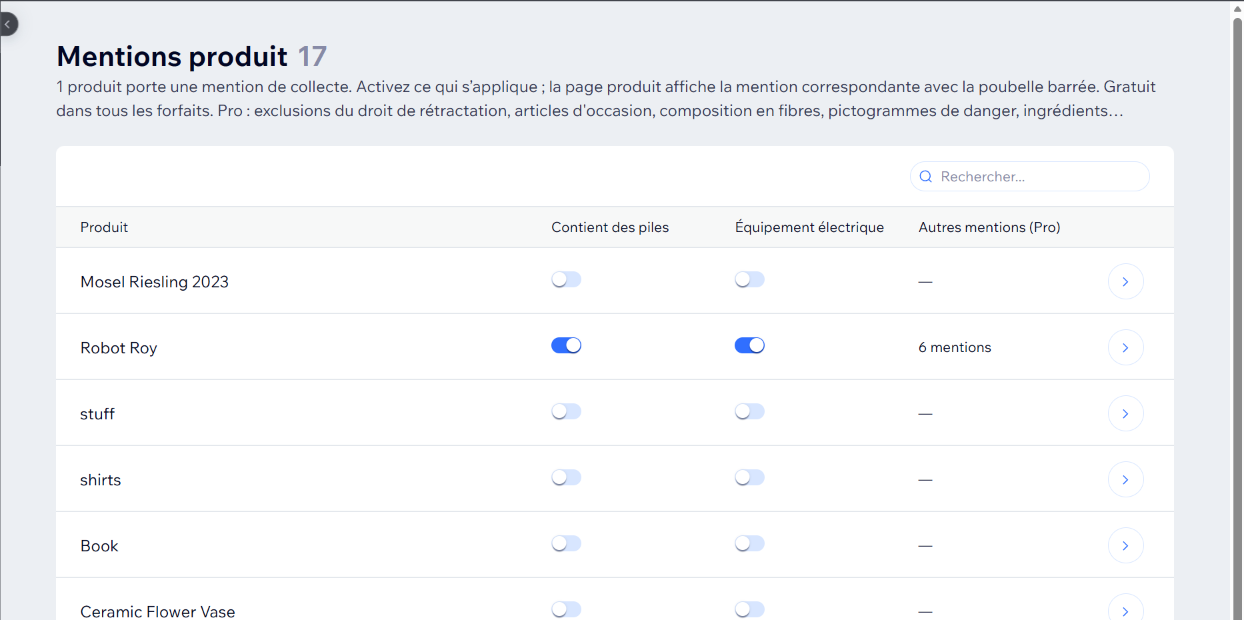
Product notices (mentions produit). Une ligne par produit avec deux interrupteurs : Contient des piles et Équipement électrique. Activez ce qui s'applique ; la consigne s'affiche aussitôt. Avec Pro, Modifier les mentions ouvre le produit pour les autres mentions : exclusions du droit de rétractation, produits d'occasion, composition en fibres, pictogrammes de danger CLP, ingrédients cosmétiques, compléments alimentaires, la consigne (« consigne de 0,25 € en sus ») et, pour les boissons vendues en Allemagne, EINWEG ou MEHRWEG à côté du prix.
GPSR (Pro). Créez une fois une fiche fabricant et, si le fabricant est hors de l'UE, une fiche personne responsable dans l'UE. Attribuez-les ensuite aux produits, avec l'identifiant et les éventuels avertissements. Les denrées alimentaires et les boissons sont hors du champ du GPSR. La garantie de durabilité sur la même page contient les fiches du label GARAN : uniquement pour une garantie commerciale gratuite du producteur de plus de deux ans sur l'ensemble du produit.
Electronics (Pro). Pour les appareils électriques : classe énergétique et échelle, pictogramme du chargeur et numéro DEEE ; pour les pneus, l'étiquette pneumatique avec le lien EPREL ; pour les biens comportant des éléments numériques, la date jusqu'à laquelle des mises à jour sont fournies.
Unit prices (Pro). Liste les produits dont le nom indique un poids ou un volume (« 500 g », « 0,75 l ») sans prix au kilo ou au litre, avec les valeurs à saisir.
Green claims. Lit vos textes produit et signale les allégations environnementales comme « durable » ou « neutre en carbone » qui doivent être prouvées depuis le 27 septembre 2026. Le contrôle est gratuit ; la bibliothèque de justificatifs, le rapport imprimable et le contrôle nocturne sont Pro.
Product passports (Pro). Une page passeport par produit, reliée à la page produit par un QR code. Les batteries en ont besoin à partir du 18 février 2027.
Food information (offre Food and Drink). Ouvrez un produit et remplissez les mentions :
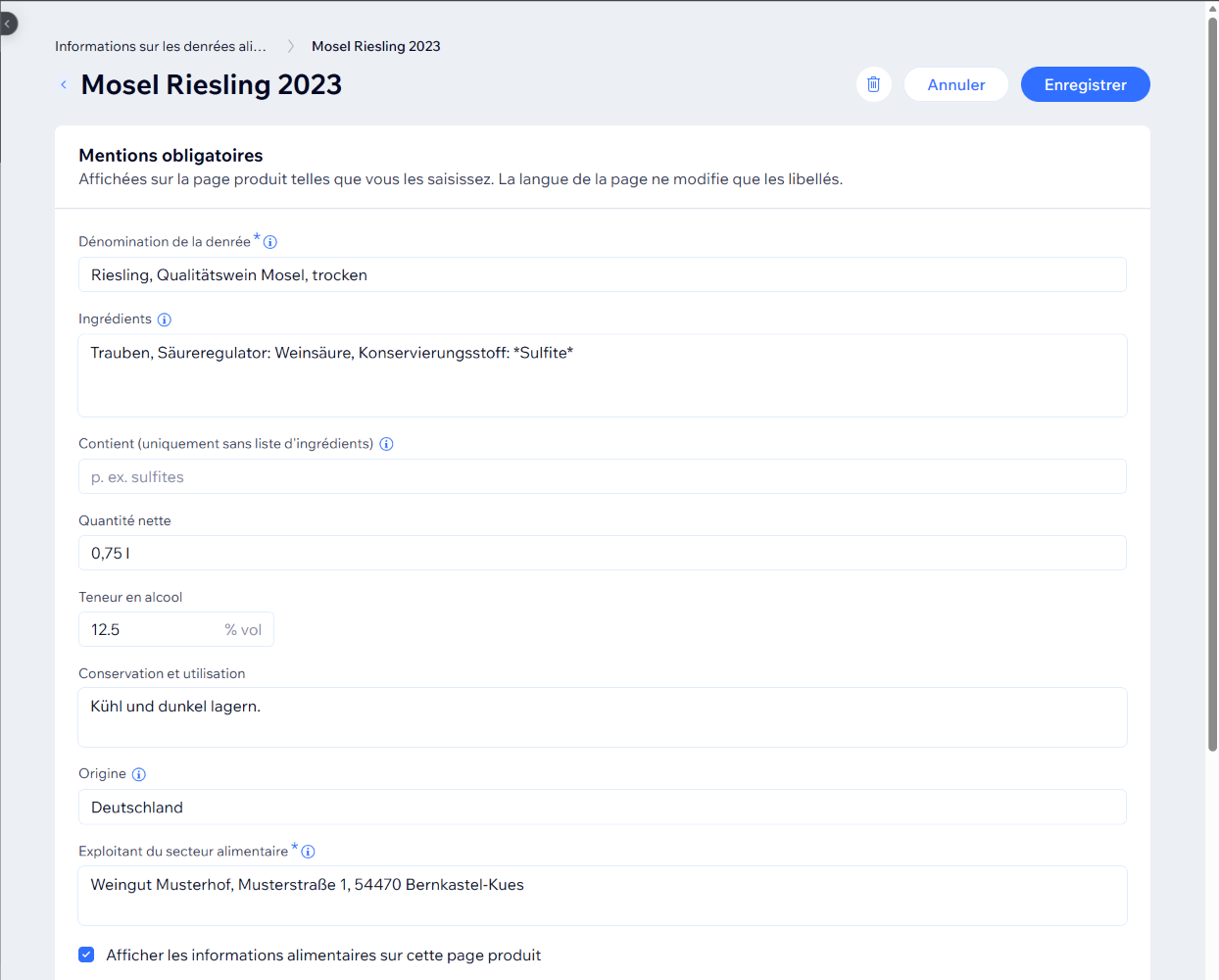
- Dénomination de la denrée : ce qu'est le produit (« Riesling, Qualitätswein Mosel, trocken »), pas le titre de la boutique.
- Ingrédients : par ordre décroissant de poids. Écrivez les allergènes entre astérisques,
*sulfites*, et ils apparaissent en gras. - Quantité nette, teneur en alcool (% vol), conservation et utilisation, origine si elle est obligatoire.
- Exploitant du secteur alimentaire : nom et adresse de l'entreprise sous laquelle la denrée est vendue. Une nouvelle fiche reprend le dernier exploitant utilisé.
- Déclaration nutritionnelle pour 100 g ou 100 ml. Laissez-la vide pour les denrées dispensées.
La page signale les oublis courants (par exemple un vin sans liste d'ingrédients), mais seuls la dénomination et l'exploitant sont obligatoires, car vous seul savez quelles dispenses s'appliquent à votre denrée.
5. Offres
| Gratuit | Pro | Food and Drink | Pro + Food and Drink | |
|---|---|---|---|---|
| Prix de référence Omnibus avec contrôle des promotions, bouton de rétractation, avis de garantie légale, ligne de prix, consignes de tri piles et DEEE, contrôle des allégations environnementales | ✓ | ✓ | ✓ | ✓ |
| Un délai de livraison pour tous les produits | ✓ | ✓ | ✓ | ✓ |
| GPSR, label GARAN, délai par produit, historique des prix et CSV, passeports numériques, électronique et pneus, mises à jour logicielles, mentions produit, consigne et EINWEG/MEHRWEG, contrôle des prix unitaires | ✓ | ✓ | ||
| Informations alimentaires | ✓ | ✓ | ||
| Prix par mois (15 % de moins à l'année) | 0 $ | 12,99 $ | 9,99 $ | 19,99 $ |
Les offres sont achetées et facturées par Wix : Applis → Gérer les applis → EU Compliance Kit, puis passez à une offre supérieure. L'App Market affiche le prix dans votre devise, TVA comprise. Pro et Food and Drink ont 14 jours d'essai gratuit. Une boutique qui ne vend que des denrées alimentaires n'a pas besoin de Pro.
6. Un bloc ne s'affiche pas
- Avez-vous publié ? Les modifications de l'éditeur n'arrivent sur le site qu'après Publier.
- Le plugin est-il sur la page ? Ouvrez le panneau Plugins (section 2). Un site qui avait l'application avant la sortie d'une fonction doit ajouter son plugin à la main.
- Y a-t-il quelque chose à afficher ? Le prix de référence n'apparaît que sur les produits en promotion, GARAN seulement avec une garantie éligible, le délai seulement avec une classe choisie, les mentions seulement sur les produits renseignés, les informations alimentaires seulement avec une dénomination et un exploitant.
- Votre offre l'inclut-elle ? GPSR, GARAN, les délais par produit et les mentions produit demandent Pro ; les informations alimentaires une offre Food and Drink. Sinon, la page du tableau de bord affiche une carte pour changer d'offre.
- Mauvaise langue ? Les blocs suivent la langue de la page. Sélectionnez le plugin dans l'éditeur → Paramètres pour fixer une langue.
- Vous regardez l'aperçu de l'éditeur ? Certains blocs s'affichent dans leur cadre ; vérifiez le site publié.
Toujours bloqué ? Écrivez à support+eucompliance-wix@justarobot.online avec l'adresse de votre site et ce que vous vous attendiez à voir, ou utilisez Signaler un problème sur la page d'accueil de l'application. Nous répondons en général sous un jour ouvré.
Questions fréquentes
Dois-je ajouter quelque chose à la main après l'installation ? Sur une nouvelle installation, seulement le bouton de rétractation : placez-le une fois, en général dans le pied de page. Les blocs de la page produit sont ajoutés pour vous. Les sites qui avaient l'application avant qu'une fonction n'existe ajoutent son plugin depuis le panneau Plugins de l'éditeur.
Pourquoi un bloc ajouté n'apparaît-il pas sur mon site en ligne ? Le plus souvent, le site a été enregistré mais pas publié. Cliquez sur Publier dans l'éditeur. S'il n'apparaît toujours pas, vérifiez qu'il y a quelque chose à afficher et que votre offre l'inclut.
Puis-je retirer un bloc dont je n'ai pas besoin ? Oui. Dans l'éditeur, sélectionnez le widget produit, ouvrez Plugins et cliquez sur Retirer à côté du bloc, puis publiez. Les widgets se retirent en les sélectionnant et en appuyant sur Suppr.
Une boutique alimentaire a-t-elle besoin de l'offre Pro ? Non. Les denrées alimentaires et les boissons sont hors du champ du GPSR, l'offre Food and Drink couvre donc seule les informations alimentaires. Prenez Pro + Food and Drink si vous vendez aussi des produits non alimentaires qui demandent les informations GPSR.