
EU Compliance Kit auf Wix einrichten
EU Compliance Kit bringt neun EU-Vorgaben auf eine Wix-Stores-Website. Das meiste erscheint von selbst; einiges braucht einen Besuch im Wix Editor, und einiges braucht Angaben, die nur Sie kennen (wer ein Produkt hergestellt hat, wie lange der Versand dauert, was in einem Wein steckt). Diese Anleitung geht alles in der Reihenfolge durch, in der Sie darauf stoßen. Die Screenshots stammen aus unserem Testshop mit englischer Oberfläche; auf einer deutschen Seite erscheinen die Texte auf Deutsch.
Kurz gesagt:
- App aus dem Wix App Market installieren.
- Produktseite prüfen: Die Bausteine sollten schon da sein. Fehlt einer, fügen Sie ihn im Editor über das Feld Plugins hinzu (Abschnitt 2) und klicken auf Veröffentlichen.
- Den Widerrufsbutton einmal platzieren, meist im Footer (Abschnitt 3).
- Jede Seite der App im Dashboard öffnen und eintragen, was zutrifft (Abschnitt 4).
- Nach jeder Änderung im Editor veröffentlichen. Änderungen im Dashboard brauchen das nicht.
Diese Anleitung erklärt die App. Sie ist keine Rechtsberatung; die App hilft Ihnen, das Geforderte darzustellen, sie macht einen Shop nicht von selbst rechtskonform.
1. Was die App auf der Produktseite ergänzt
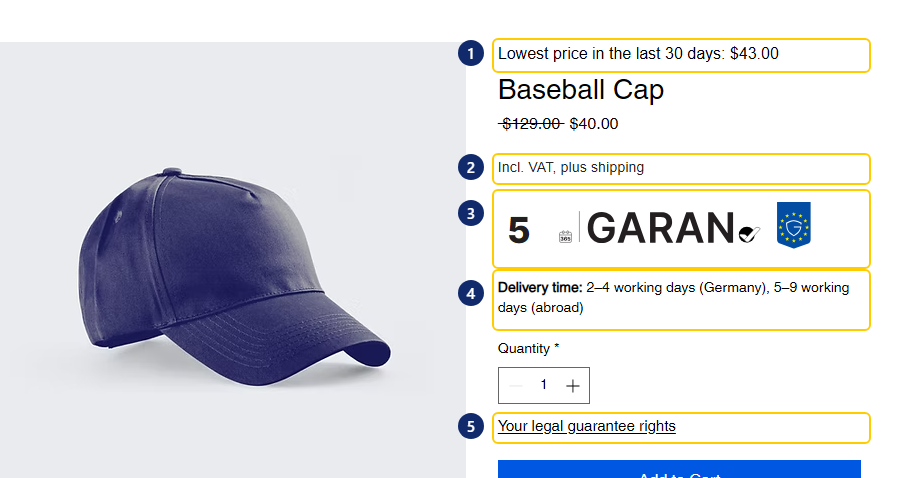
Das sind Plugins: Bausteine an festen Stellen innerhalb der Wix-Stores-Produktseite. Bei einer neuen Installation fügt Wix alle zugleich in die Vorlage der Produktseite ein, sie erscheinen also bei jedem Produkt. Die meisten bleiben leer, bis es etwas anzuzeigen gibt.
| # | Name des Plugins im Editor | Was es zeigt | Erscheint, wenn |
|---|---|---|---|
| 1 | Omnibus prior price | „Niedrigster Preis der letzten 30 Tage“ über dem Preis | ein Produkt reduziert ist |
| 2 | Price line: VAT & shipping | „inkl. MwSt., zzgl. Versandkosten“ unter dem Preis oder den Kleinunternehmer-Hinweis nach § 19 UStG | immer |
| 3 | EU durability guarantee label | das GARAN-Label | Sie eine passende Herstellergarantie erfasst haben (Pro) |
| 4 | Delivery time | „Lieferzeit: 2–4 Werktage“ | Sie eine Lieferklasse gewählt haben |
| 5 | EU legal guarantee notice | einen Link, der den Gewährleistungshinweis der Kommission öffnet | immer |
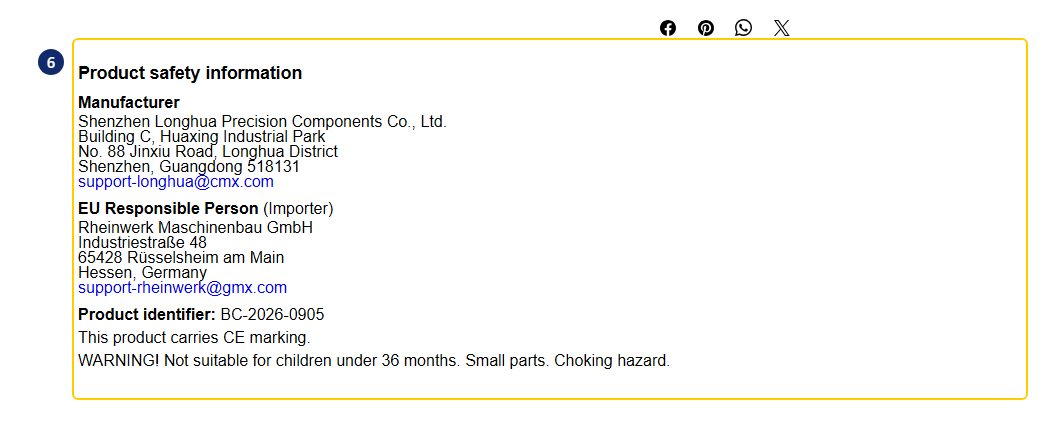
| 6 | GPSR product safety details | Hersteller, verantwortliche Person in der EU, Kennung, Warnhinweise (unten auf der Seite) | Sie dem Produkt Angaben zugeordnet haben (Pro) |
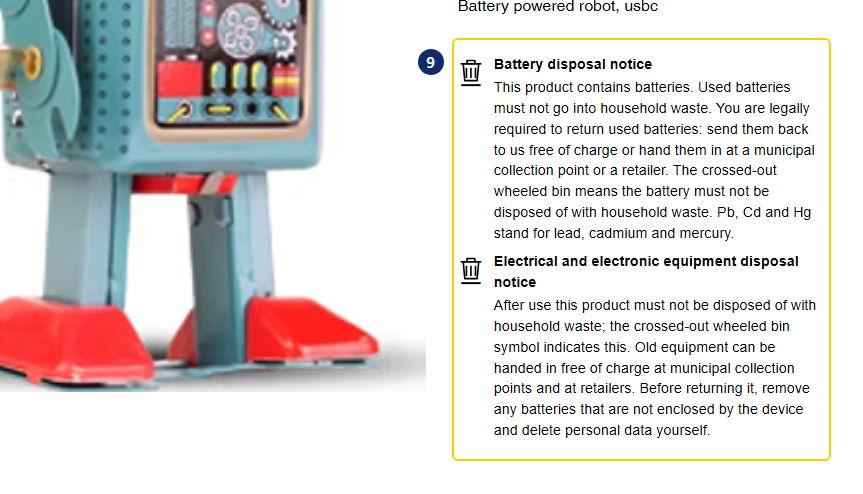
| 9 | Battery & e-waste notices | Entsorgungshinweis mit durchgestrichener Mülltonne (unter den Kaufbuttons) | Sie das Produkt markiert haben |
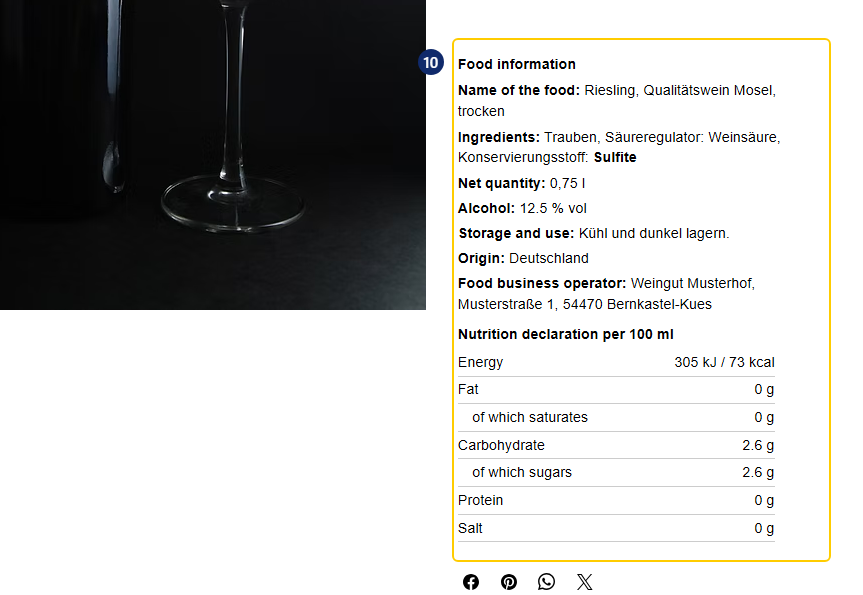
| 10 | Food information | Bezeichnung, Zutaten mit Allergenen, Nettofüllmenge, Alkohol, Unternehmer, Nährwerte | Sie die Lebensmittelangaben ausgefüllt haben (Plan Lebensmittel) |
2. Plugin im Wix Editor hinzufügen, prüfen oder entfernen
Plugins werden nur bei der Installation automatisch eingefügt. Hatte Ihre Website die App schon, bevor eine Funktion erschien (Lieferzeit und Lebensmittelangaben kamen im September 2026), oder wurde ein Plugin entfernt, fügen Sie es von Hand hinzu. Das dauert eine Minute:
- Klicken Sie im Dashboard Ihrer Website auf Website bearbeiten.
- Öffnen Sie oben das Menü Seite und wählen Sie Produktseite (unter den Shop-Seiten). Gibt es zwei, nehmen Sie die, die Ihr Shop verwendet; die Schritte sind gleich.
- Klicken Sie einmal auf den Produktbereich der Seite, um das Wix-Stores-Produkt-Widget auszuwählen.
- Klicken Sie in der kleinen Werkzeugleiste auf Plugins.
- Das Feld zeigt die verfügbaren Plugins je Stelle. Klicken Sie neben einem Plugin von EU Compliance Kit auf Hinzufügen (oder Ersetzen, siehe unten).
- Klicken Sie oben rechts auf Veröffentlichen. Speichern allein ändert Ihre Live-Website nicht.
Zum Entfernen öffnen Sie dasselbe Feld, klicken neben dem Plugin auf Entfernen und veröffentlichen.
Einstellungen eines Plugins (zum Beispiel die Sprache, den Kleinunternehmer-Hinweis der Preiszeile oder ob die Lebensmittelangaben eingeklappt starten) ändern Sie, indem Sie das Plugin im Editor auswählen und auf Einstellungen klicken.
Zu „Ersetzen“: Jede Stelle der Produktseite fasst ein Plugin. Bietet das Feld Ersetzen statt Hinzufügen an, belegt schon ein anderes Plugin (von uns oder einer anderen App) diese Stelle. Ersetzen nimmt das andere von der Seite.
3. Widerrufsbutton platzieren (einmal)

Der Widerrufsbutton (8) und der zusätzliche Link zum Gewährleistungshinweis (7) sind Widgets, keine Plugins: Sie bestimmen, wo sie stehen, und Wix fügt sie nicht selbst ein. Üblich ist der Footer; dann stehen sie auf jeder Seite.
- Klicken Sie im Editor links auf Hinzufügen (das +).
- Wählen Sie App-Widgets → EU Compliance Kit → Withdrawal button und ziehen Sie ihn in den Footer. Für den Link im Footer ebenso EU legal guarantee notice (auf der Produktseite steht er schon).
- Veröffentlichen.
Passt der Button nicht in Ihren Footer, öffnen Sie im Dashboard der App Withdrawals und schalten Sie stattdessen Withdrawal link on every page ein.
Ein Widget entfernen Sie, indem Sie es im Editor auswählen, Entf drücken und veröffentlichen.
4. Was Sie eintragen, Vorgabe für Vorgabe
Das alles geschieht im Dashboard Ihrer Website unter Apps, wo die App diese Seiten anlegt. Änderungen gelten mit dem Speichern und erreichen die Live-Website ohne Veröffentlichen.
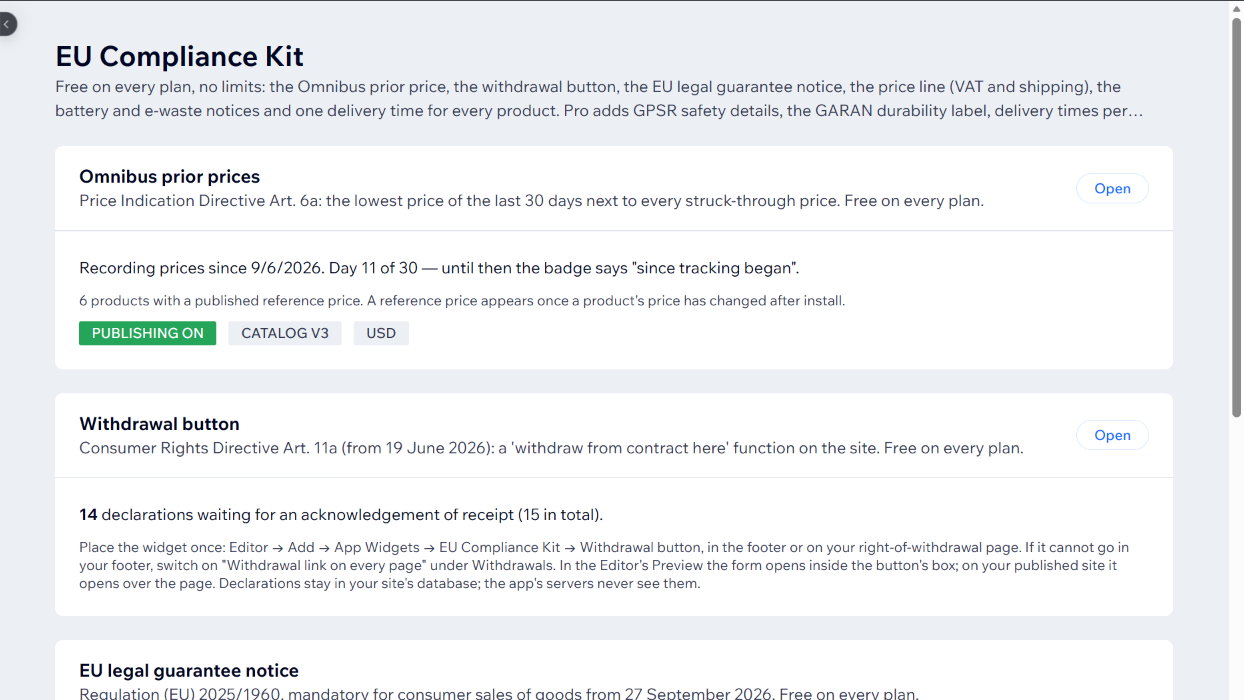
EU Compliance Kit (Startseite). Überblick über jede Vorgabe mit Status, Tarif und Link zur jeweiligen Seite. Beginnen Sie hier.
Omnibus prices. Nichts einzurichten. Die App erfasst ab der Installation täglich jeden Preis. Reduzieren Sie ein Produkt, zeigt der Hinweis den niedrigsten Preis der letzten 30 Tage (solange es noch keine 30 Tage gibt, steht dabei, seit wann erfasst wird). Pro ergänzt Preisverlauf, CSV-Export, längere Referenzzeiträume und Ausnahmen für verderbliche Waren.
Withdrawals. Widerrufserklärungen über den Button landen hier, mit Datum und Uhrzeit. Auf Wunsch schalten Sie den automatischen Versand der Eingangsbestätigung ein.
Delivery time (Lieferzeit).
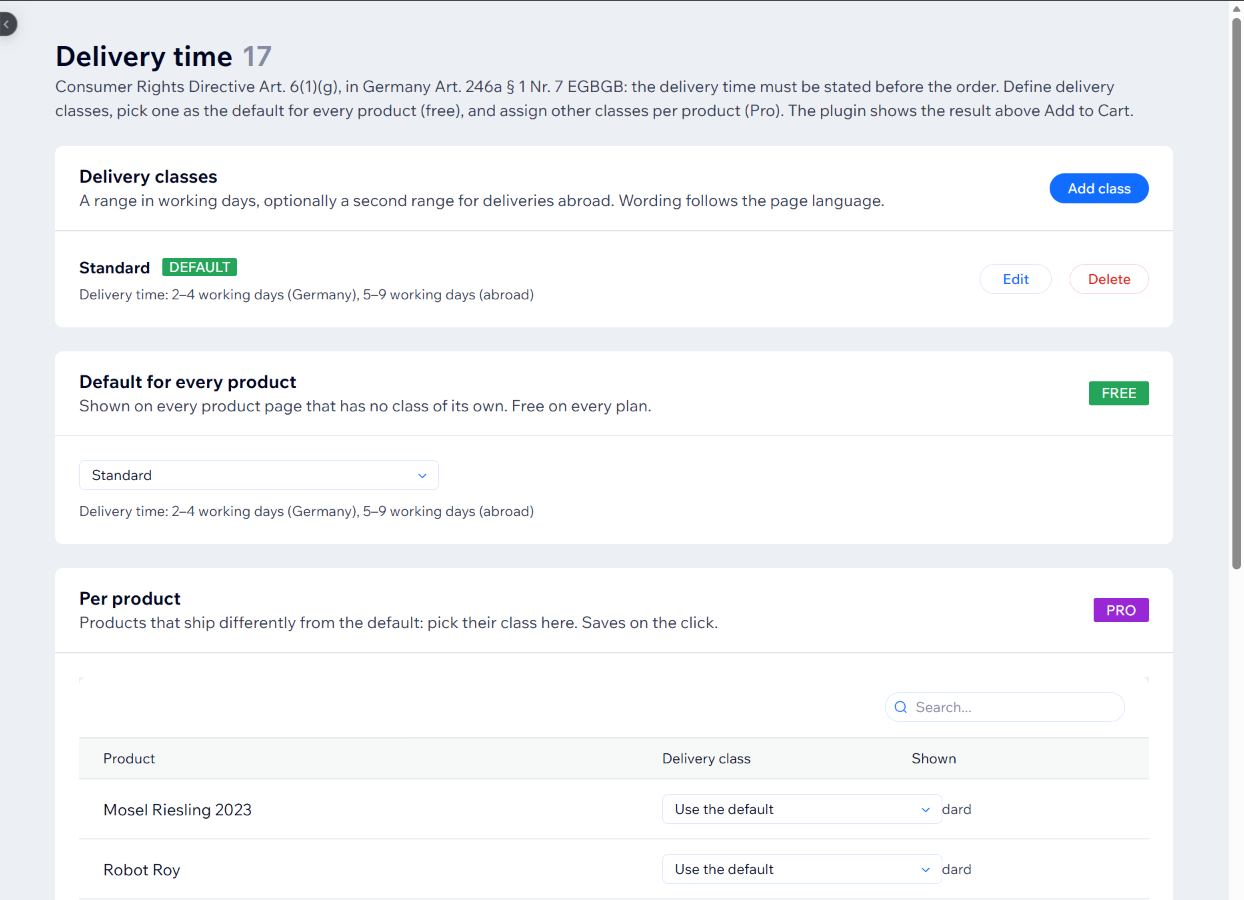
- Add class, zum Beispiel „Standard“, 2 bis 4 Werktage, Ausland 5 bis 9.
- Unter Default for every product diese Klasse wählen. Jede Produktseite zeigt sie nun (kostenlos).
- Mit Pro erhalten Produkte, die anders versendet werden, in der Tabelle Per product eine eigene Klasse.
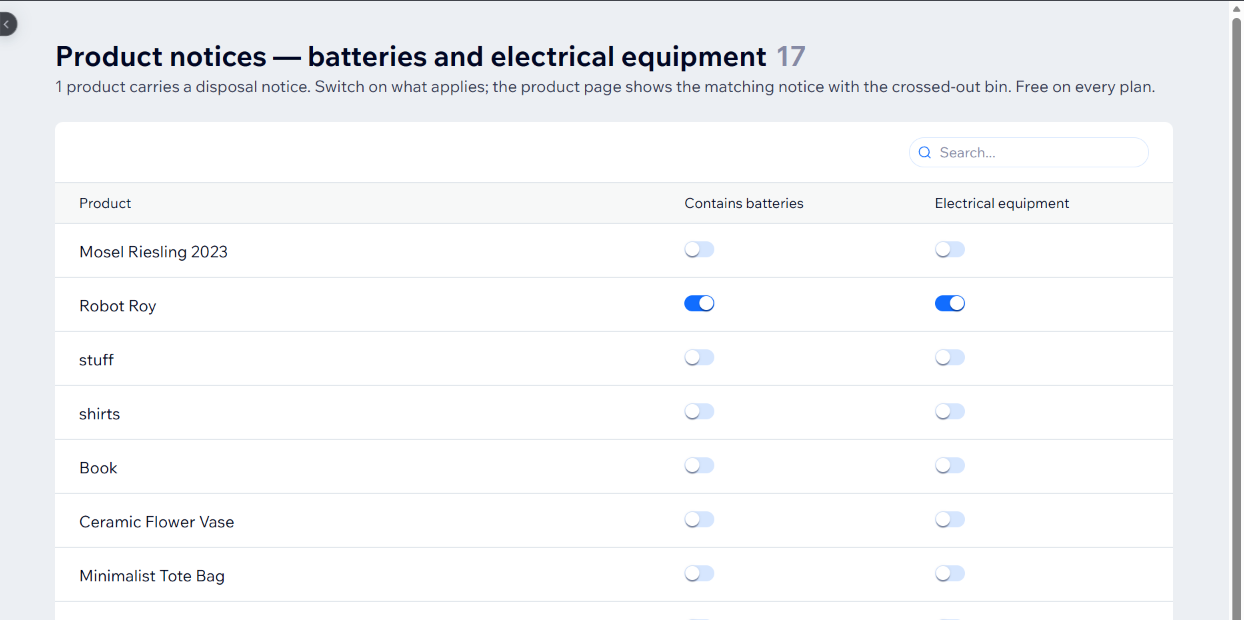
Product notices (Produkthinweise). Eine Zeile je Produkt mit zwei Schaltern: Contains batteries und Electrical equipment. Schalten Sie ein, was zutrifft; der Hinweis erscheint sofort.
GPSR (Pro). Legen Sie einmal einen Hersteller an und, wenn der Hersteller außerhalb der EU sitzt, eine verantwortliche Person in der EU. Ordnen Sie beide dann Produkten zu, mit Kennung und Warnhinweisen. Lebensmittel fallen nicht unter die GPSR. Durability guarantees auf derselben Seite enthält die GARAN-Angaben: nur für eine kostenlose Herstellergarantie über mehr als zwei Jahre auf das ganze Produkt.
Food information (Plan Lebensmittel). Produkt öffnen und die Pflichtangaben eintragen:
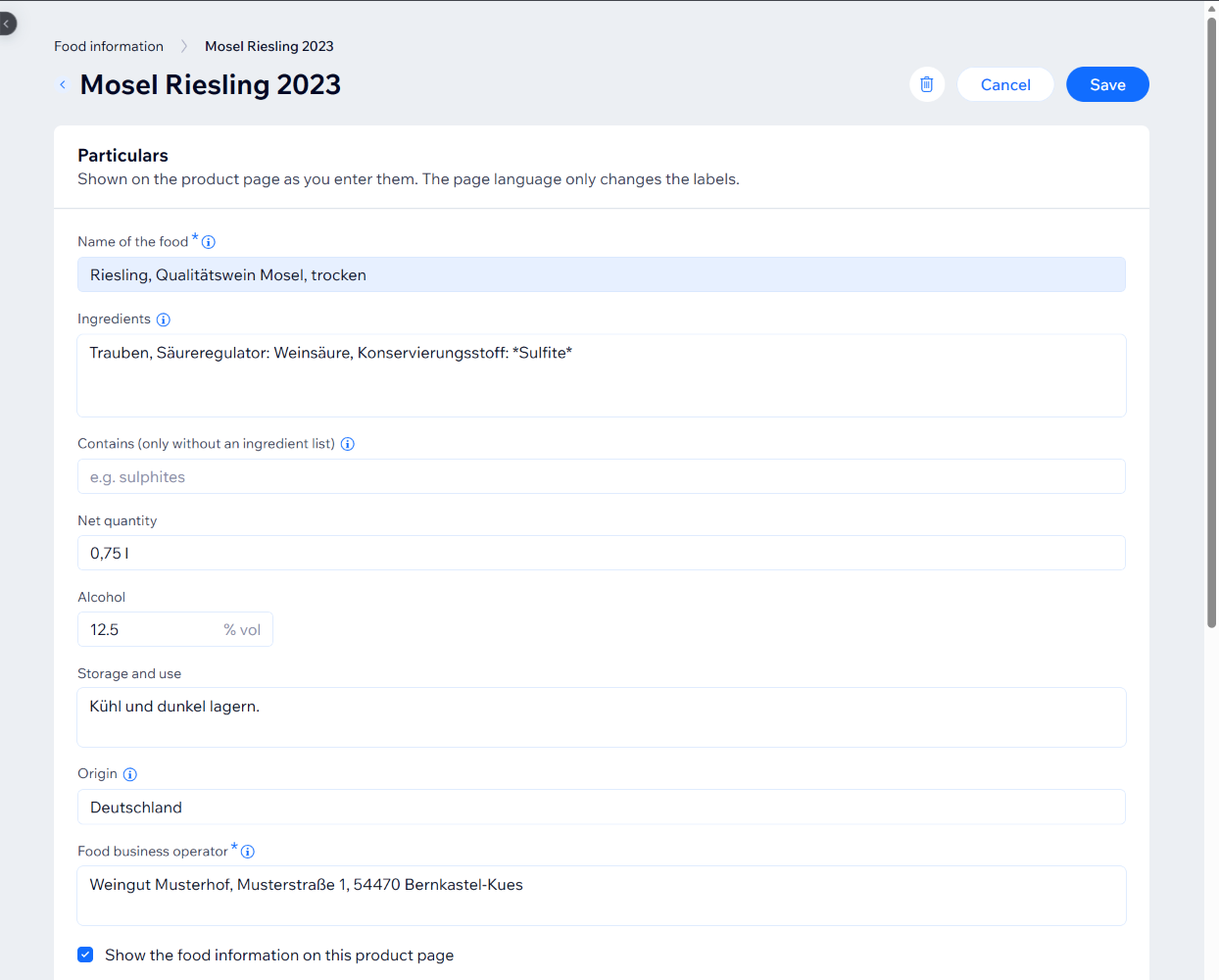
- Name of the food (Bezeichnung): was es ist („Riesling, Qualitätswein Mosel, trocken“), nicht der Titel im Shop.
- Ingredients (Zutaten): in absteigender Reihenfolge des Gewichts. Allergene zwischen Sternchen
schreiben,
*Sulfite*, dann erscheinen sie fett. - Nettofüllmenge, Alkoholgehalt (% vol), Aufbewahrung und Verwendung, Herkunft, wo vorgeschrieben.
- Food business operator (Lebensmittelunternehmer): Name und Anschrift des Unternehmens, unter dessen Namen das Lebensmittel verkauft wird. Neue Einträge übernehmen den zuletzt verwendeten.
- Nährwertdeklaration je 100 g oder 100 ml. Bei befreiten Lebensmitteln leer lassen.
Die Seite warnt bei häufigen Lücken (etwa Wein ohne Zutatenverzeichnis), verlangt aber nur Bezeichnung und Unternehmer, denn welche Ausnahmen für Ihr Lebensmittel gelten, wissen nur Sie.
5. Tarife
| Kostenlos | Pro | Lebensmittel | Pro + Lebensmittel | |
|---|---|---|---|---|
| Omnibus-Referenzpreis, Widerrufsbutton, Gewährleistungshinweis, Preiszeile, Batterie-/Elektro-Hinweise | ✓ | ✓ | ✓ | ✓ |
| Eine Lieferzeit für alle Produkte | ✓ | ✓ | ✓ | ✓ |
| GPSR, GARAN-Label, Lieferzeit je Produkt, Preisverlauf und CSV | ✓ | ✓ | ||
| Lebensmittelangaben nach LMIV | ✓ | ✓ | ||
| Preis im Monat (15 % günstiger bei jährlicher Zahlung) | 0 US-$ | 12,99 US-$ | 9,99 US-$ | 19,99 US-$ |
Tarife kaufen und bezahlen Sie über Wix: Apps verwalten → EU Compliance Kit → Upgrade. Der App Market zeigt den Preis in Ihrer Währung inklusive MwSt. Ein Shop, der nur Lebensmittel verkauft, braucht kein Pro.
6. Etwas erscheint nicht
- Veröffentlicht? Änderungen im Editor erreichen die Live-Website erst nach Veröffentlichen.
- Ist das Plugin auf der Seite? Öffnen Sie das Feld Plugins (Abschnitt 2). Eine Website, die die App schon vor einer Funktion hatte, fügt deren Plugin von Hand hinzu.
- Gibt es etwas anzuzeigen? Der Referenzpreis erscheint nur bei reduzierten Produkten, GARAN nur mit passender Garantie, die Lieferzeit nur mit gewählter Klasse, Hinweise nur bei markierten Produkten, Lebensmittelangaben nur mit Bezeichnung und Unternehmer.
- Deckt Ihr Tarif das ab? GPSR, GARAN und Lieferzeiten je Produkt brauchen Pro, Lebensmittelangaben den Plan Lebensmittel. Die Dashboard-Seite zeigt sonst eine Upgrade-Karte.
- Falsche Sprache? Die Bausteine folgen der Seitensprache (Deutsch auf deutschen Seiten, sonst Englisch). Plugin im Editor auswählen → Einstellungen, um eine Sprache festzulegen.
- Vorschau im Editor? Manche Bausteine werden dort nur in ihrem Rahmen angezeigt; prüfen Sie die veröffentlichte Website.
Kommen Sie nicht weiter? Schreiben Sie an support+eucompliance-wix@justarobot.online mit der Adresse Ihrer Website und dem, was Sie erwartet haben.
Häufige Fragen
Muss ich nach der Installation etwas von Hand einfügen? Bei einer neuen Installation nur den Widerrufsbutton: einmal platzieren, meist im Footer. Die Bausteine der Produktseite werden für Sie eingefügt. Websites, die die App schon vor einer Funktion hatten, fügen deren Plugin über das Feld Plugins im Editor hinzu.
Warum erscheint ein Baustein nach dem Hinzufügen nicht auf meiner Live-Website? Meist wurde gespeichert, aber nicht veröffentlicht. Klicken Sie im Editor auf Veröffentlichen. Erscheint er dann noch nicht, prüfen Sie, ob es etwas anzuzeigen gibt und Ihr Tarif die Funktion enthält.
Kann ich Bausteine entfernen, die ich nicht brauche? Ja. Im Editor das Produkt-Widget auswählen, Plugins öffnen, neben dem Baustein auf Entfernen klicken und veröffentlichen. Widgets wählen Sie aus und löschen sie mit Entf.
Braucht ein Lebensmittelshop den Pro-Tarif? Nein. Lebensmittel fallen nicht unter die GPSR, deshalb deckt der Plan Lebensmittel die Lebensmittelangaben allein ab. Pro + Lebensmittel lohnt sich, wenn Sie auch Non-Food-Produkte mit GPSR-Angaben verkaufen.