
Configurar EU Compliance Kit en Wix
EU Compliance Kit muestra 22 normas de la UE en un sitio con Wix Stores. La mayoría aparecen solas; algunas requieren un paso por el editor de Wix y otras, información que solo usted conoce (quién fabrica el producto, el plazo de entrega, qué contiene un vino). Esta guía sigue el orden en el que las irá encontrando. Las capturas proceden de nuestra tienda de pruebas; las del panel de la aplicación están en español, las de la tienda todavía en inglés.
La misma configuración en vídeo, en dos minutos:
Vídeo, 2:07. Al reproducirlo, el vídeo se carga desde YouTube (Google), lo que transmite datos a Google. Privacidad
En resumen:
- Instale la aplicación desde el Wix App Market.
- Abra una página de producto: los bloques de producto ya están ahí. Si falta alguno, añádalo desde el panel Plugins del editor (sección 2) y haga clic en Publicar.
- Coloque una vez el botón de desistimiento, normalmente en el pie de página (sección 3).
- Abra cada página de la aplicación en su panel de control y complete lo que corresponda (sección 4).
- Publique el sitio después de cada cambio en el editor. Los cambios del panel de control no necesitan publicarse.
La lista completa de las 22 normas, con el texto legal de la UE y el plan necesario, está en la página de las normas.
Esta guía explica la aplicación. No es asesoramiento jurídico: la aplicación le ayuda a mostrar lo que piden las normas, no hace que una tienda cumpla la normativa por sí sola.
1. Lo que la aplicación añade a una página de producto
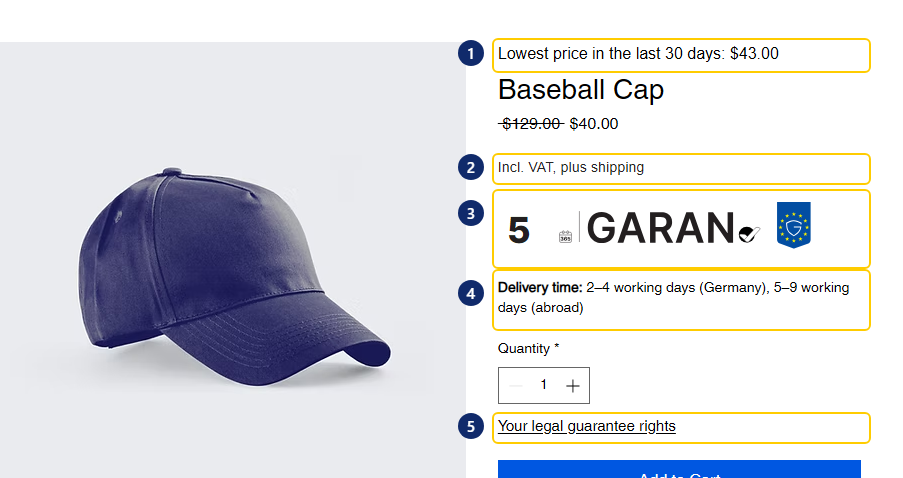
Son plugins: bloques colocados en lugares fijos de la página de producto de Wix Stores. En una instalación nueva, Wix los añade todos a la vez a la plantilla de su página de producto, así que aparecen en todos los productos. La mayoría quedan vacíos mientras no haya nada que mostrar.
En el editor, los plugins llevan su nombre en inglés:
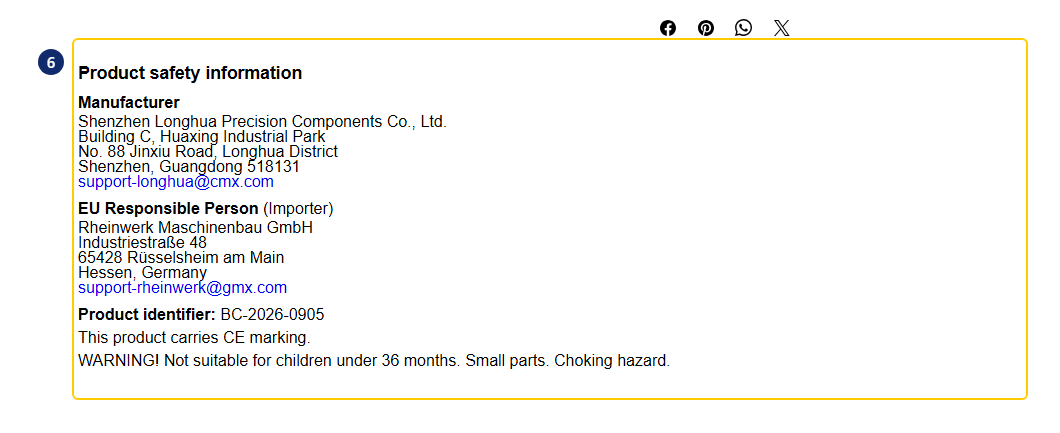
| # | Nombre del plugin en el editor | Lo que muestra | Aparece cuando |
|---|---|---|---|
| 1 | Omnibus prior price | «Precio más bajo de los últimos 30 días» encima del precio | Un producto está rebajado |
| 2 | Price line: VAT & shipping | «IVA incluido, más gastos de envío» bajo el precio, con el depósito si lo ha introducido; para la electrónica, la etiqueta energética, la etiqueta de neumáticos y la duración de las actualizaciones | Siempre |
| 3 | EU durability guarantee label | La etiqueta GARAN | Ha registrado una garantía comercial de durabilidad que cumple los requisitos (Pro) |
| 4 | Delivery time | «Plazo de entrega: 2–4 días laborables» | Ha elegido una clase de envío |
| 5 | EU legal guarantee notice | Un enlace que abre el aviso de garantía legal de la Comisión | Siempre |
| 6 | GPSR product safety details | Fabricante, persona responsable en la UE, identificador y advertencias (al final de la página) | Ha asignado fichas al producto (Pro) |
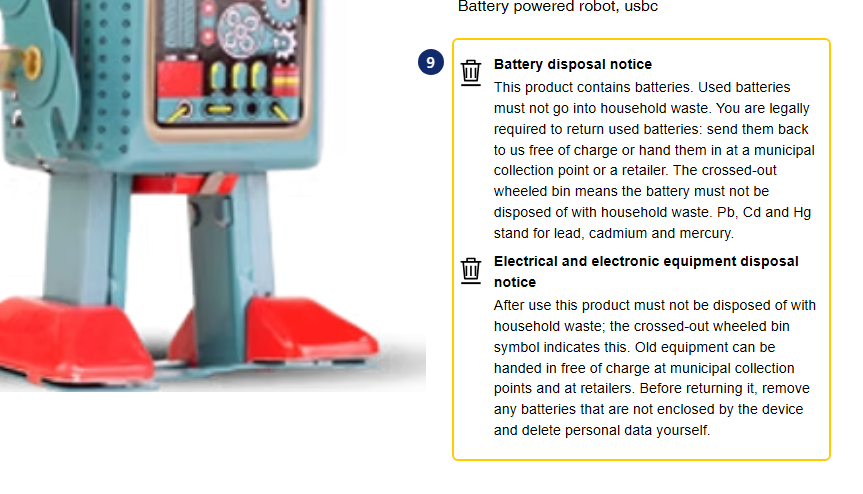
| 9 | Battery & e-waste notices | Instrucción de eliminación con el contenedor tachado (bajo los botones de compra); con Pro también las exclusiones del derecho de desistimiento, productos de segunda mano, composición de fibras, pictogramas CLP, ingredientes cosméticos y complementos alimenticios | Ha marcado o completado el producto |
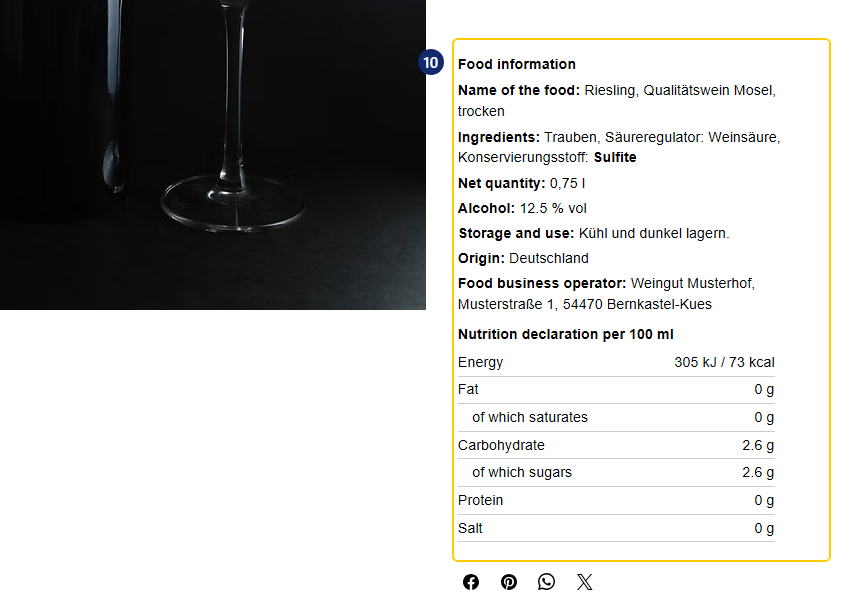
| 10 | Food information | Denominación, ingredientes con alérgenos, cantidad neta, alcohol, operador y valores nutricionales | Ha completado la ficha alimentaria (plan Food and Drink) |
| – | Product passport link | El enlace y el código QR al pasaporte digital del producto | El producto tiene pasaporte (Pro) |
Los bloques siguen el idioma de la página: español en las páginas en español, francés en las páginas en francés, alemán en las páginas en alemán e inglés en las demás.
2. Añadir, comprobar o quitar un plugin en el editor de Wix
Los plugins solo se añaden automáticamente al instalar la aplicación. Si su sitio tenía la aplicación antes de que existiera una función, o si se quitó un plugin, añádalo a mano. Lleva un minuto:
- En el panel de control de su sitio, haga clic en Editar sitio.
- Abra la página de producto de la tienda (menú de páginas arriba, o Páginas y menú a la izquierda). Si hay dos, elija la que usa su tienda; los pasos son los mismos.
- Haga clic una vez en la zona del producto para seleccionar el widget de producto de Wix Stores.
- En la pequeña barra de herramientas que aparece, haga clic en Plugins.
- El panel enumera los plugins disponibles para cada ubicación. Junto a un plugin de EU Compliance Kit, haga clic en Agregar (o en Reemplazar si otro plugin ya ocupa esa ubicación; vea la nota más abajo).
- Haga clic en Publicar, arriba a la derecha. Guardar sin más no modifica su sitio en línea.
Para quitar un plugin, abra el mismo panel, haga clic en Eliminar a su lado y después en Publicar.
Para cambiar los ajustes de un plugin (por ejemplo, el idioma o la presentación plegada de la información alimentaria), selecciónelo en la página dentro del editor y abra sus Ajustes.
Sobre «Reemplazar»: cada ubicación de la página de producto admite un solo plugin. Si el panel ofrece Reemplazar en lugar de Agregar, otro plugin (nuestro o de otra aplicación) ya ocupa esa ubicación. Reemplazarlo lo quita de la página.
3. Colocar el botón de desistimiento (una sola vez)

El botón de desistimiento (8) y el enlace adicional al aviso de garantía (7) son widgets, no plugins: usted elige dónde van, y Wix no los añade por usted. El sitio habitual es el pie de página, que los pone en todas las páginas.
- En el editor, haga clic en Agregar elementos (el + de la izquierda).
- Elija Widgets de app → EU Compliance Kit → Withdrawal button y arrástrelo al pie de página. Haga lo mismo con EU legal guarantee notice si también quiere el enlace en el pie de página (la página de producto ya tiene uno).
- Haga clic en Publicar.
Si el botón no cabe en su pie de página, abra Withdrawals en la aplicación y active en su lugar el enlace de desistimiento en todas las páginas.
Para quitar un widget, selecciónelo en el editor, pulse Supr y haga clic en Publicar.
4. Qué completar, norma por norma
Todo se hace en el panel de control de su sitio, en Apps, donde la aplicación añade sus páginas. Los nombres de las páginas en el menú siguen en inglés; su contenido sigue el idioma de su cuenta de Wix. Los cambios se guardan con la página y llegan al sitio sin publicar.
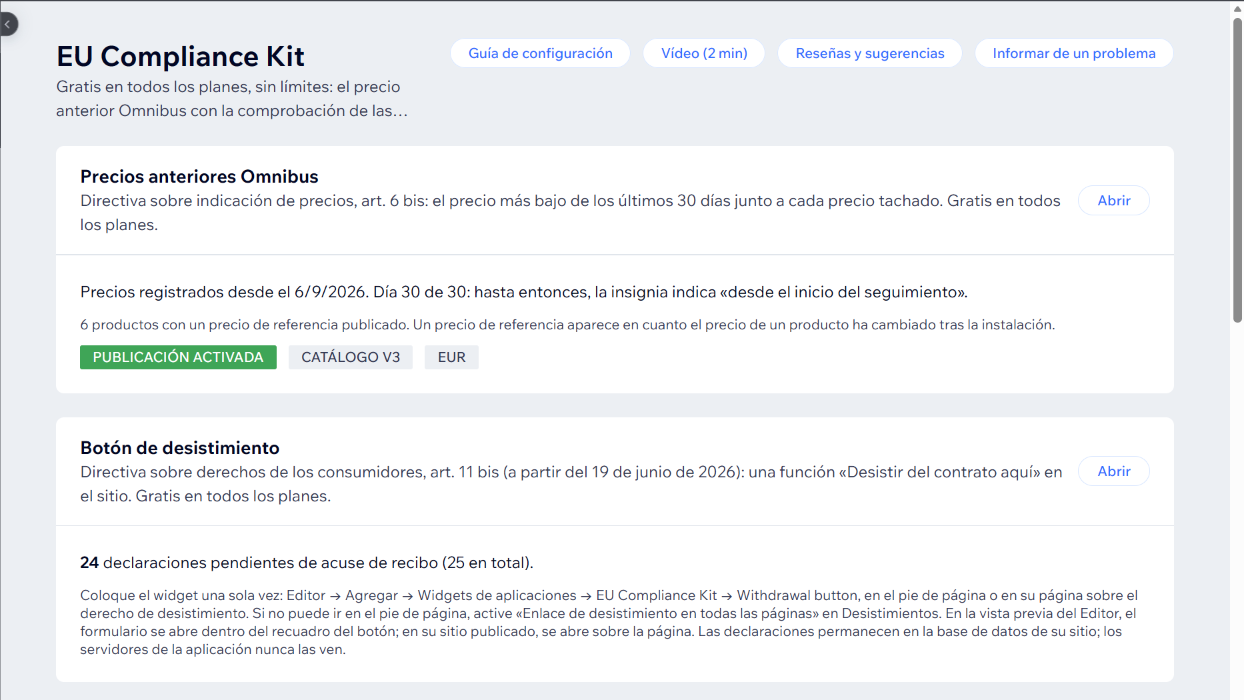
EU Compliance Kit (inicio). Una vista general de cada norma con su estado, su plan y un enlace a su página, además de la guía, el vídeo y Informar de un problema. Empiece aquí.
Omnibus prices. No hay nada que configurar. La aplicación registra cada precio todos los días desde la instalación. Cuando baja un precio, el distintivo muestra el precio más bajo de los 30 días anteriores (antes de tener 30 días de historial, indica desde cuándo se siguen los precios). Un control señala las rebajas cuyo precio tachado no está por debajo de ese mínimo, con un correo nocturno si lo desea. Pro añade el gráfico del historial, la exportación CSV, periodos de referencia más largos y las excepciones para los productos perecederos.
Withdrawals (desistimientos). Las declaraciones que envían sus clientes con el botón llegan aquí, con fecha y hora. Active el envío automático del acuse de recibo si quiere que el correo salga solo.
Delivery time (plazo de entrega).
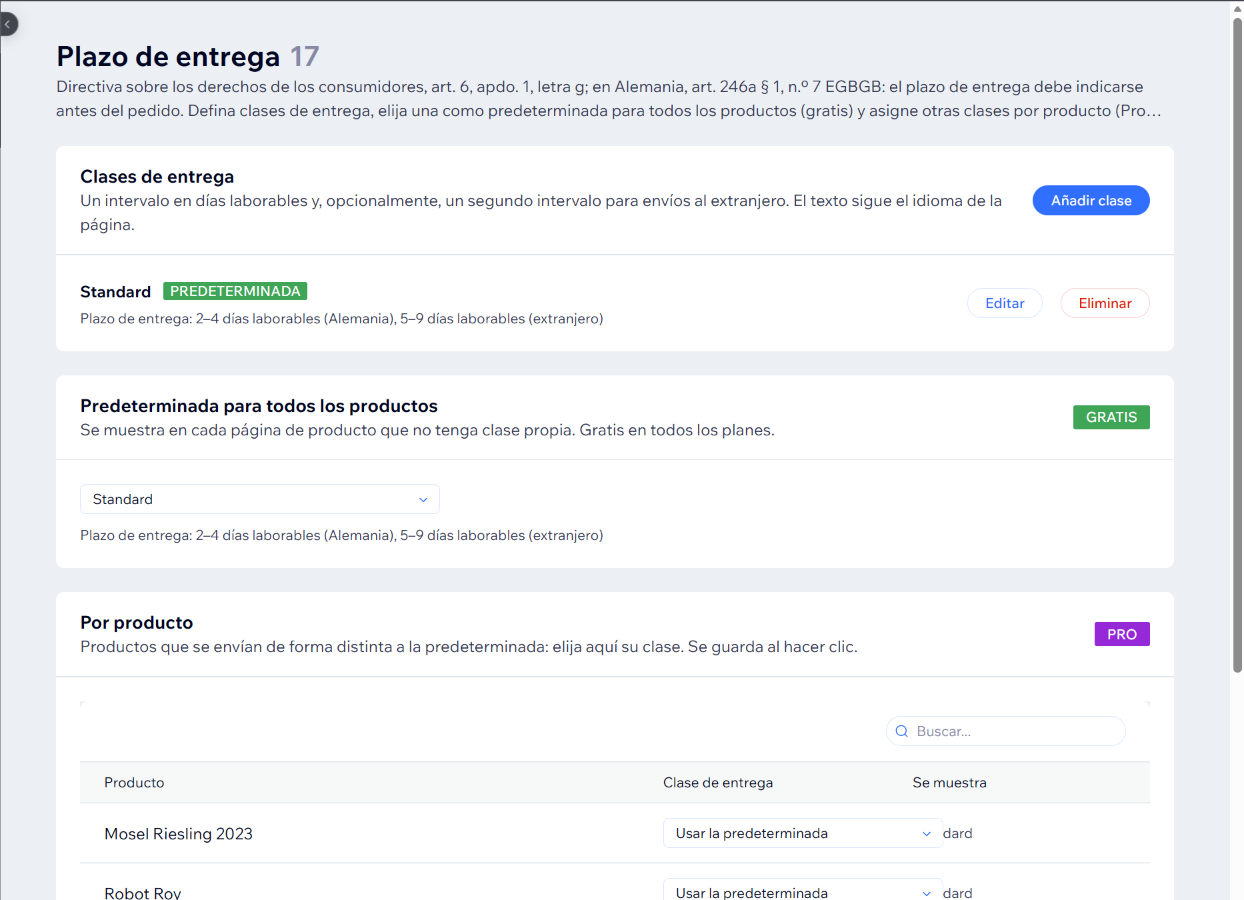
- Añada una clase, por ejemplo «Estándar», 2 a 4 días laborables, y 5 a 9 para el extranjero.
- En Por defecto para todos los productos, elija esa clase. Desde ese momento, cada página de producto la muestra (gratis).
- Con Pro, los productos que se envían de otra forma reciben su propia clase en la tabla Por producto.
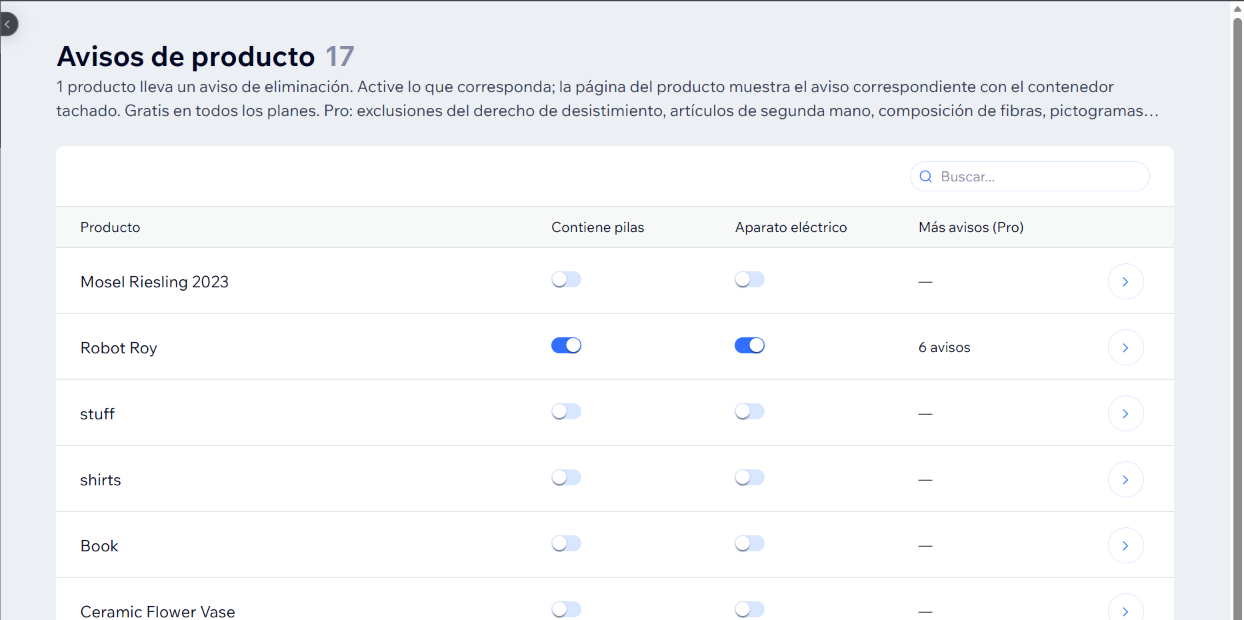
Product notices (avisos de producto). Una línea por producto con dos interruptores: Contiene pilas y Aparato eléctrico. Active lo que corresponda; la instrucción de eliminación aparece al momento. Con Pro, Editar avisos abre el producto para los demás avisos: exclusiones del derecho de desistimiento, productos de segunda mano, composición de fibras, pictogramas de peligro CLP, ingredientes cosméticos, complementos alimenticios y el depósito («más 0,25 € de depósito»). Para las bebidas que se venden en Alemania, la aplicación muestra además EINWEG o MEHRWEG junto al precio, como exige la ley alemana.
GPSR (Pro). Cree una vez una ficha de fabricante y, si el fabricante está fuera de la UE, una ficha de persona responsable en la UE. Después asígnelas a los productos, con el identificador y las advertencias que correspondan. Los alimentos y las bebidas quedan fuera del ámbito del GPSR (Reglamento General de Seguridad de los Productos). La garantía de durabilidad, en la misma página, contiene las fichas de la etiqueta GARAN: solo para una garantía comercial de durabilidad gratuita del productor de más de dos años sobre todo el producto.
Electronics (Pro). Para los aparatos eléctricos: clase de eficiencia energética y escala, pictograma del cargador y número RAEE; para los neumáticos, la etiqueta de neumáticos con el enlace a EPREL; para los bienes con elementos digitales, la fecha hasta la que se proporcionan actualizaciones.
Unit prices (Pro). Enumera los productos cuyo nombre indica un peso o un volumen («500 g», «0,75 l») sin precio por kilo o por litro, con los valores que hay que introducir.
Green claims. Lee los textos de sus productos y señala las alegaciones medioambientales, como «sostenible» o «neutro en carbono», que deben poder demostrarse desde el 27 de septiembre de 2026. El control es gratis; la biblioteca de justificantes, el informe imprimible y el control nocturno son Pro.
Product passports (Pro). Una página de pasaporte por producto, enlazada desde la página de producto con un código QR. Las baterías lo necesitan a partir del 18 de febrero de 2027.
Food information (plan Food and Drink). Abra un producto y complete la información obligatoria (Reglamento (UE) 1169/2011):
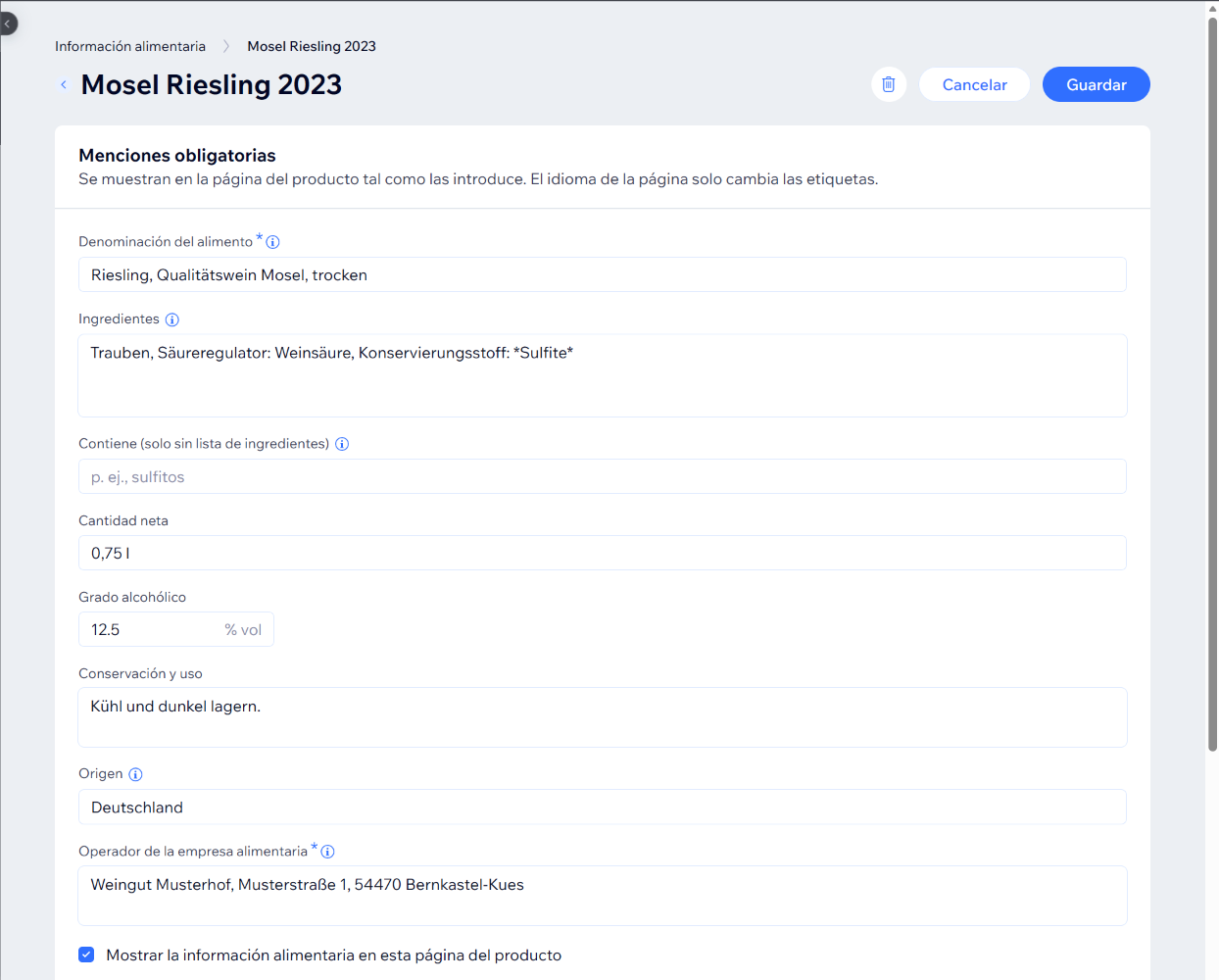
- Denominación del alimento: lo que es el producto («Vino tinto, Rioja, Crianza»), no el título de la tienda.
- Ingredientes: en orden decreciente de peso. Escriba los alérgenos entre asteriscos,
*sulfitos*, y aparecerán en negrita. - Cantidad neta, grado alcohólico (% vol), conservación y uso, origen si es obligatorio.
- Operador de la empresa alimentaria: nombre y dirección de la empresa con cuyo nombre se vende el alimento. Una ficha nueva toma el último operador utilizado.
- Declaración nutricional por 100 g o 100 ml. Déjela vacía para los alimentos exentos.
La página señala los olvidos habituales (por ejemplo, un vino sin lista de ingredientes), pero solo la denominación y el operador son obligatorios, porque solo usted sabe qué exenciones se aplican a su alimento.
5. Planes
| Gratis | Pro | Food and Drink | Pro + Food and Drink | |
|---|---|---|---|---|
| Precio más bajo de los últimos 30 días con control de rebajas, botón de desistimiento, aviso de garantía legal, línea de precio, instrucciones de eliminación de pilas y RAEE, control de alegaciones medioambientales | ✓ | ✓ | ✓ | ✓ |
| Un plazo de entrega para todos los productos | ✓ | ✓ | ✓ | ✓ |
| GPSR, etiqueta GARAN, plazo por producto, historial de precios y CSV, pasaportes digitales, electrónica y neumáticos, actualizaciones de software, avisos de producto, depósito, control del precio por unidad de medida | ✓ | ✓ | ||
| Información alimentaria | ✓ | ✓ | ||
| Precio al mes (un 15 % menos con pago anual) | 0 US$ | 12,99 US$ | 9,99 US$ | 19,99 US$ |
Wix vende y cobra los planes: Apps → Administrar apps → EU Compliance Kit y, después, cambie a un plan superior. El App Market muestra el precio en su divisa, IVA incluido. Pro y Food and Drink tienen 14 días de prueba gratuita. Una tienda que solo vende alimentos no necesita Pro.
6. Un bloque no aparece
- ¿Ha publicado? Los cambios del editor solo llegan al sitio después de Publicar.
- ¿Está el plugin en la página? Abra el panel Plugins (sección 2). Un sitio que tenía la aplicación antes de que saliera una función debe añadir su plugin a mano.
- ¿Hay algo que mostrar? El precio anterior solo aparece en los productos rebajados, GARAN solo con una garantía que cumpla los requisitos, el plazo solo con una clase elegida, los avisos solo en los productos completados, la información alimentaria solo con una denominación y un operador.
- ¿Lo incluye su plan? GPSR, GARAN, los plazos por producto y los avisos de producto requieren Pro; la información alimentaria, un plan Food and Drink. Si no, la página del panel muestra una tarjeta para cambiar de plan.
- ¿Idioma equivocado? Los bloques siguen el idioma de la página. Seleccione el plugin en el editor → Ajustes para fijar un idioma.
- ¿Está mirando la vista previa del editor? Algunos bloques solo se muestran en su marco; compruebe el sitio publicado.
¿Sigue sin funcionar? Escriba a support+eucompliance-wix@justarobot.online con la dirección de su sitio y lo que esperaba ver, o use Informar de un problema en la página de inicio de la aplicación. Solemos responder en un día laborable.
Preguntas frecuentes
¿Tengo que añadir algo a mano después de instalar? En una instalación nueva, solo el botón de desistimiento: colóquelo una vez, normalmente en el pie de página. Los bloques de la página de producto se añaden por usted. Los sitios que tenían la aplicación antes de que existiera una función añaden su plugin desde el panel Plugins del editor.
¿Por qué un bloque añadido no aparece en mi sitio en línea? Lo más habitual es que el sitio se haya guardado pero no publicado. Haga clic en Publicar en el editor. Si sigue sin aparecer, compruebe que hay algo que mostrar y que su plan lo incluye.
¿Puedo quitar un bloque que no necesito? Sí. En el editor, seleccione el widget de producto, abra Plugins y haga clic en Eliminar junto al bloque; después, publique. Los widgets se quitan seleccionándolos y pulsando Supr.
¿Una tienda de alimentación necesita el plan Pro? No. Los alimentos y las bebidas quedan fuera del ámbito del GPSR, así que el plan Food and Drink cubre por sí solo la información alimentaria. Elija Pro + Food and Drink si también vende productos no alimentarios que necesitan la información GPSR.
¿La aplicación está en español? Sí. El panel de la aplicación está en español, inglés, alemán y francés, y los bloques del sitio siguen el idioma de cada página.