
Configurare EU Compliance Kit su Wix
EU Compliance Kit mostra 22 norme UE su un sito con Wix Stores. La maggior parte compare da sola; alcune richiedono un passaggio nell'editor di Wix e altre informazioni che solo tu conosci (chi fabbrica il prodotto, i tempi di consegna, cosa contiene un vino). Questa guida segue l'ordine in cui le incontrerai. Le schermate provengono dal nostro negozio di prova e per ora mostrano l'interfaccia in inglese; sul tuo sito l'app compare in italiano.
In breve:
- Installa l'app dal Wix App Market.
- Apri una pagina prodotto: i blocchi di prodotto sono già lì. Se ne manca uno, aggiungilo dal pannello Plugin dell'editor (sezione 2) e fai clic su Pubblica.
- Posiziona una volta il pulsante di recesso, di solito nel footer (sezione 3).
- Apri ogni pagina dell'app nel tuo pannello di controllo e completa ciò che serve (sezione 4).
- Pubblica il sito dopo ogni modifica nell'editor. Le modifiche nel pannello di controllo non hanno bisogno di essere pubblicate.
L'elenco completo delle 22 norme, con il testo di legge dell'UE e il piano necessario, è nella pagina delle norme.
Questa guida spiega l'app. Non è una consulenza legale: l'app ti aiuta a mostrare ciò che richiedono le norme, non rende un negozio conforme da sola.
1. Cosa l'app aggiunge a una pagina prodotto
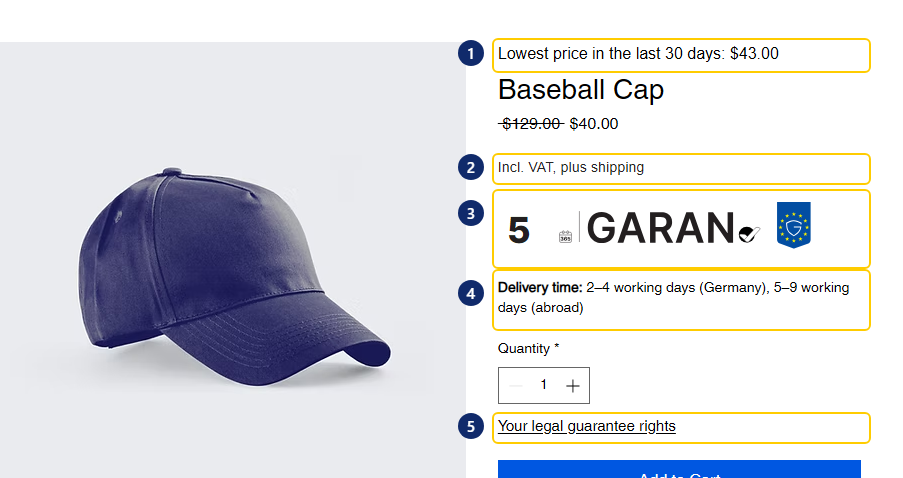
Sono plugin: blocchi collocati in punti fissi della pagina prodotto di Wix Stores. In una nuova installazione, Wix li aggiunge tutti insieme al modello della tua pagina prodotto, quindi compaiono su tutti i prodotti. La maggior parte resta vuota finché non c'è nulla da mostrare.
Nell'editor, i plugin hanno il loro nome in inglese:
| # | Nome del plugin nell'editor | Cosa mostra | Compare quando |
|---|---|---|---|
| 1 | Omnibus prior price | "Prezzo più basso degli ultimi 30 giorni" sopra il prezzo | Un prodotto è scontato |
| 2 | Price line: VAT & shipping | "IVA inclusa, più spese di spedizione" sotto il prezzo, con la cauzione se l'hai inserita; per l'elettronica, l'etichetta energetica, l'etichetta degli pneumatici e la durata degli aggiornamenti | Sempre |
| 3 | EU durability guarantee label | L'etichetta GARAN | Hai registrato una garanzia commerciale di durabilità che soddisfa i requisiti (Pro) |
| 4 | Delivery time | "Tempi di consegna: 2–4 giorni lavorativi" | Hai scelto una classe di spedizione |
| 5 | EU legal guarantee notice | Un link che apre l'avviso sulla garanzia legale della Commissione | Sempre |
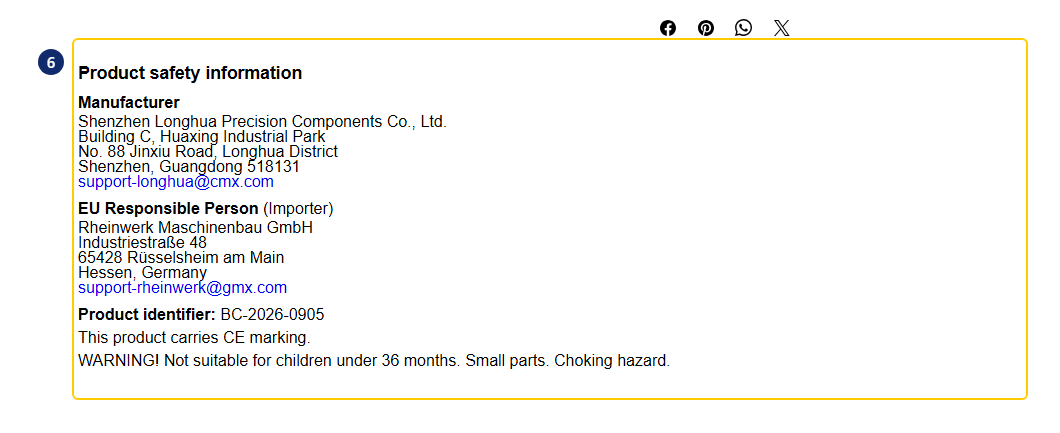
| 6 | GPSR product safety details | Fabbricante, persona responsabile nell'UE, identificativo e avvertenze (in fondo alla pagina) | Hai assegnato schede al prodotto (Pro) |
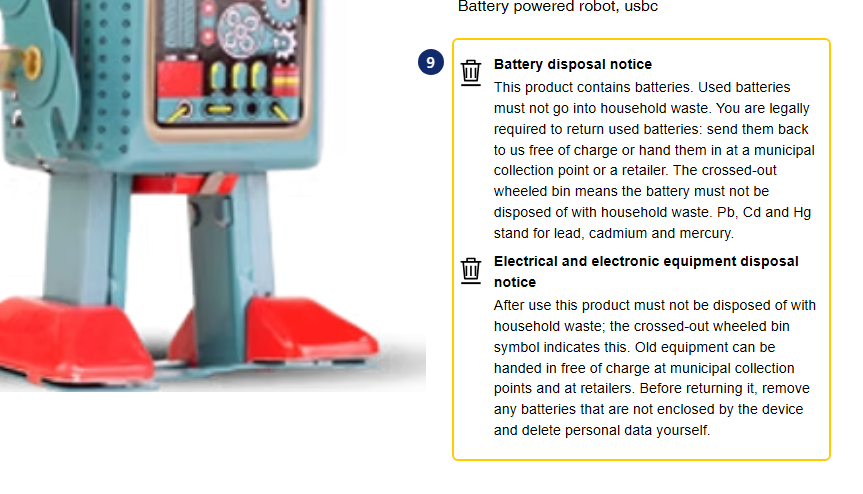
| 9 | Battery & e-waste notices | Istruzione per lo smaltimento con il bidone barrato (sotto i pulsanti di acquisto); con Pro anche le esclusioni del diritto di recesso, articoli usati, composizione fibrosa, pittogrammi CLP, ingredienti dei cosmetici e integratori alimentari | Hai contrassegnato o completato il prodotto |
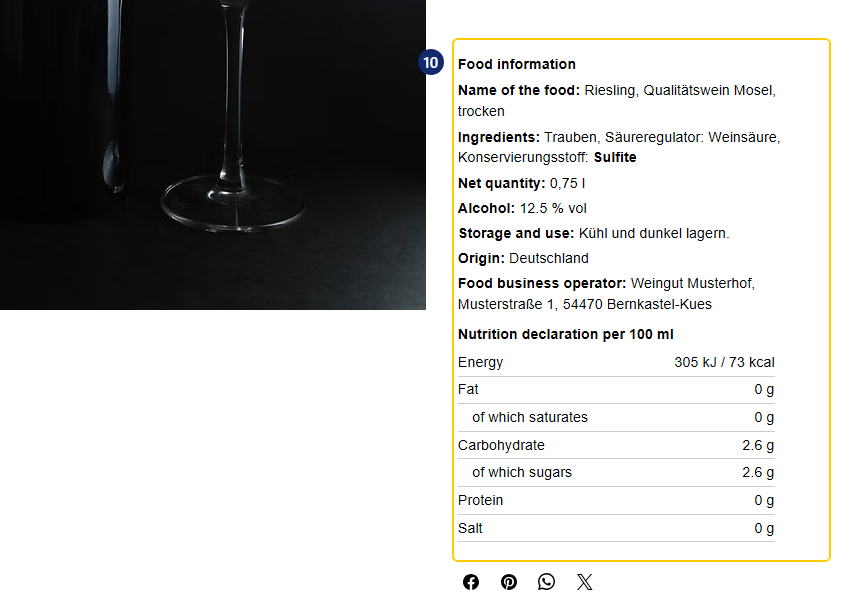
| 10 | Food information | Denominazione, ingredienti con allergeni, quantità netta, alcol, operatore e valori nutrizionali | Hai completato la scheda alimentare (piano Food and Drink) |
| – | Product passport link | Il link e il codice QR al passaporto digitale del prodotto | Il prodotto ha un passaporto (Pro) |
I blocchi seguono la lingua della pagina: italiano sulle pagine in italiano, francese sulle pagine in francese, tedesco sulle pagine in tedesco, spagnolo sulle pagine in spagnolo e inglese sulle altre.
2. Aggiungere, verificare o togliere un plugin nell'editor di Wix
I plugin si aggiungono automaticamente solo all'installazione dell'app. Se il tuo sito aveva l'app prima che esistesse una funzione, o se un plugin è stato tolto, aggiungilo a mano. Ci vuole un minuto:
- Nel pannello di controllo del tuo sito, fai clic su Modifica sito.
- Apri la pagina prodotto del negozio (menu delle pagine in alto, o Pagine e menu a sinistra). Se ce ne sono due, scegli quella che usa il tuo negozio; i passaggi sono gli stessi.
- Fai clic una volta sull'area del prodotto per selezionare il widget di prodotto di Wix Stores.
- Nella piccola barra degli strumenti che compare, fai clic su Plugin.
- Il pannello elenca i plugin disponibili per ogni posizione. Accanto a un plugin di EU Compliance Kit, fai clic su Aggiungi (o su Sostituisci se un altro plugin occupa già quella posizione; vedi la nota più sotto).
- Fai clic su Pubblica, in alto a destra. Salvare soltanto non modifica il tuo sito online.
Per togliere un plugin, apri lo stesso pannello, fai clic su Elimina accanto a esso e poi su Pubblica.
Per cambiare le impostazioni di un plugin (per esempio la lingua o la presentazione ripiegata delle informazioni sugli alimenti), selezionalo sulla pagina dentro l'editor e apri le sue Impostazioni.
Su "Sostituisci": ogni posizione della pagina prodotto ammette un solo plugin. Se il pannello offre Sostituisci invece di Aggiungi, un altro plugin (nostro o di un'altra app) occupa già quella posizione. Sostituirlo lo toglie dalla pagina.
3. Posizionare il pulsante di recesso (una sola volta)

Il pulsante di recesso (8) e il link aggiuntivo all'avviso sulla garanzia (7) sono widget, non plugin: scegli tu dove vanno, e Wix non li aggiunge per te. Il posto abituale è il footer, che li mette su tutte le pagine.
- Nell'editor, fai clic su Aggiungi elementi (il + a sinistra).
- Scegli Widget di app → EU Compliance Kit → Withdrawal button e trascinalo nel footer. Fai lo stesso con EU legal guarantee notice se vuoi il link anche nel footer (la pagina prodotto ne ha già uno).
- Fai clic su Pubblica.
Se il pulsante non ci sta nel tuo footer, apri Withdrawals nell'app e attiva al suo posto il link di recesso su tutte le pagine.
Per togliere un widget, selezionalo nell'editor, premi Canc e fai clic su Pubblica.
4. Cosa completare, norma per norma
Tutto si fa nel pannello di controllo del tuo sito, in App, dove l'app aggiunge le sue pagine. I nomi delle pagine nel menu restano in inglese; il loro contenuto segue la lingua del tuo account Wix. Le modifiche si salvano con la pagina e arrivano sul sito senza pubblicare.
EU Compliance Kit (inizio). Una panoramica di ogni norma con il suo stato, il suo piano e un link alla sua pagina, oltre alla guida, al video e a Segnala un problema. Comincia da qui.
Omnibus prices. Non c'è nulla da configurare. L'app registra ogni prezzo tutti i giorni dall'installazione. Quando un prezzo scende, il badge mostra il prezzo più basso dei 30 giorni precedenti (prima di avere 30 giorni di storico, indica da quando i prezzi vengono monitorati). Un controllo segnala gli sconti il cui prezzo barrato non è sotto quel minimo, con un'e-mail notturna se lo desideri. Pro aggiunge il grafico dello storico, l'esportazione CSV, periodi di riferimento più lunghi e le eccezioni per i prodotti deperibili.
Withdrawals (recessi). Le dichiarazioni che i tuoi clienti inviano con il pulsante arrivano qui, con data e ora. Attiva l'invio automatico della ricevuta se vuoi che l'e-mail parta da sola.
Delivery time (tempi di consegna).
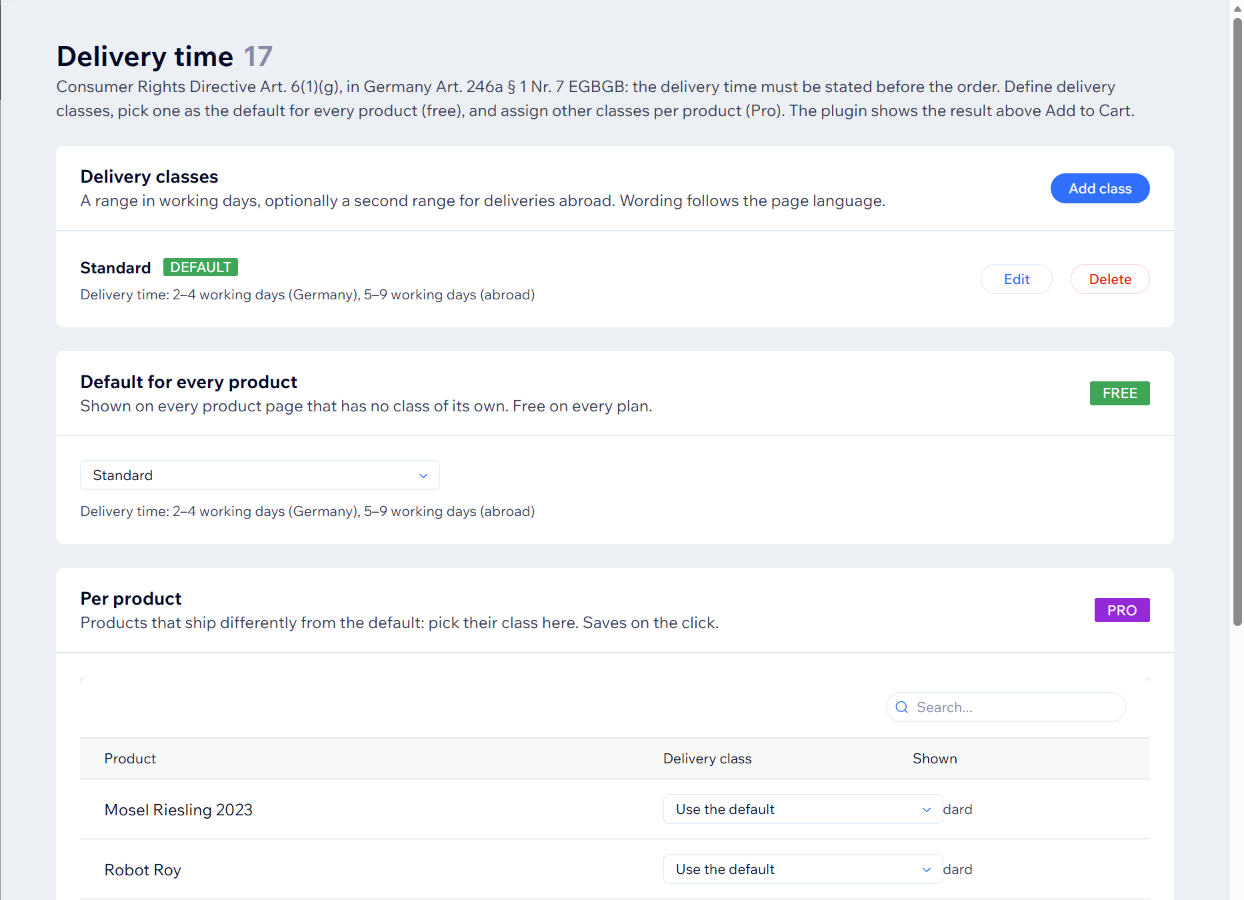
- Aggiungi una classe, per esempio "Standard", da 2 a 4 giorni lavorativi, e da 5 a 9 per l'estero.
- In Predefinita per tutti i prodotti, scegli quella classe. Da quel momento, ogni pagina prodotto la mostra (gratis).
- Con Pro, i prodotti che si spediscono in altro modo ricevono la propria classe nella tabella Per prodotto.
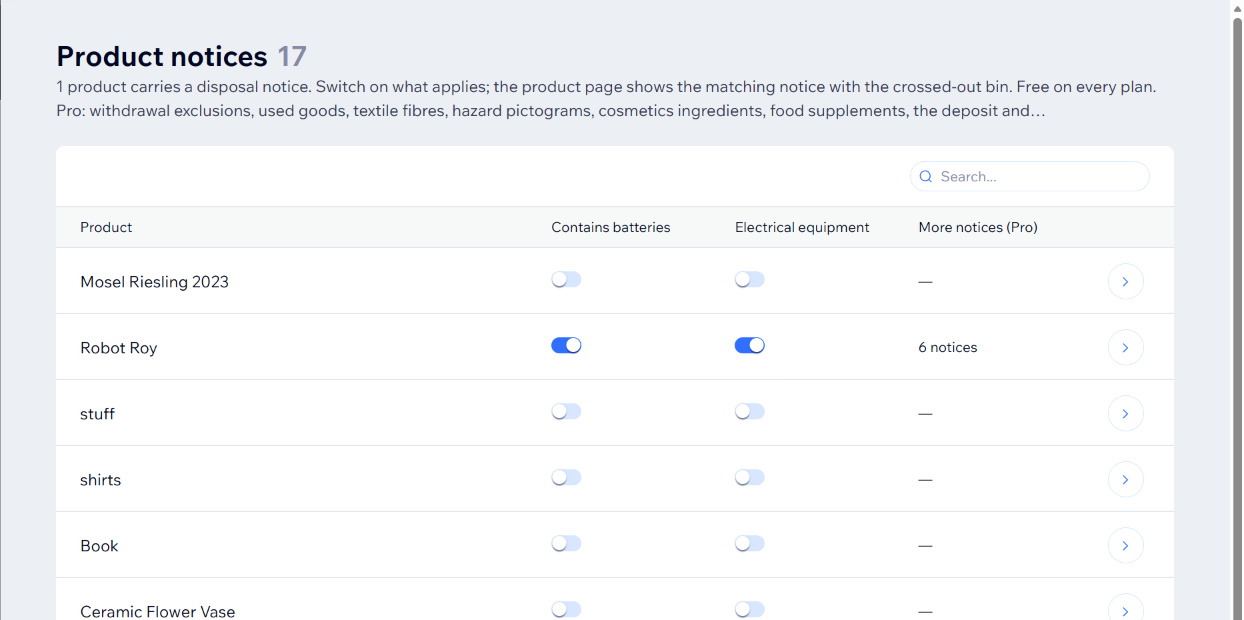
Product notices (avvisi di prodotto). Una riga per prodotto con due interruttori: Contiene pile o batterie e Apparecchiatura elettrica. Attiva quello che corrisponde; l'istruzione per lo smaltimento compare subito. Con Pro, Modifica avvisi apre il prodotto per gli altri avvisi: esclusioni del diritto di recesso, articoli usati, composizione fibrosa, pittogrammi di pericolo CLP, ingredienti dei cosmetici, integratori alimentari e la cauzione ("più cauzione di 0,25 €"). Per le bevande vendute in Germania, l'app mostra inoltre EINWEG o MEHRWEG accanto al prezzo, come richiede la legge tedesca.
GPSR (Pro). Crea una volta una scheda di fabbricante e, se il fabbricante è fuori dall'UE, una scheda di persona responsabile nell'UE. Poi assegnale ai prodotti, con l'identificativo e le avvertenze che servono. Gli alimenti e le bevande restano fuori dall'ambito del GPSR (regolamento sulla sicurezza generale dei prodotti). La garanzia di durabilità, nella stessa pagina, contiene le schede dell'etichetta GARAN: solo per una garanzia commerciale di durabilità gratuita del produttore superiore a due anni sull'intero prodotto.
Electronics (Pro). Per gli apparecchi elettrici: classe di efficienza energetica e scala, pittogramma del caricabatterie e numero RAEE; per gli pneumatici, l'etichetta degli pneumatici con il link a EPREL; per i beni con elementi digitali, la data fino alla quale vengono forniti aggiornamenti.
Unit prices (Pro). Elenca i prodotti il cui nome indica un peso o un volume ("500 g", "0,75 l") senza un prezzo al chilo o al litro, con i valori da inserire.
Green claims. Legge i testi dei tuoi prodotti e segnala le asserzioni ambientali, come "sostenibile" o "a impatto zero", che devono poter essere dimostrate dal 27 settembre 2026. Il controllo è gratuito; la libreria delle prove, il rapporto stampabile e il ricontrollo notturno sono Pro.
Product passports (Pro). Una pagina passaporto per prodotto, collegata dalla pagina prodotto con un codice QR. Le batterie ne hanno bisogno dal 18 febbraio 2027.
Food information (piano Food and Drink). Apri un prodotto e completa le informazioni obbligatorie (regolamento (UE) 1169/2011):
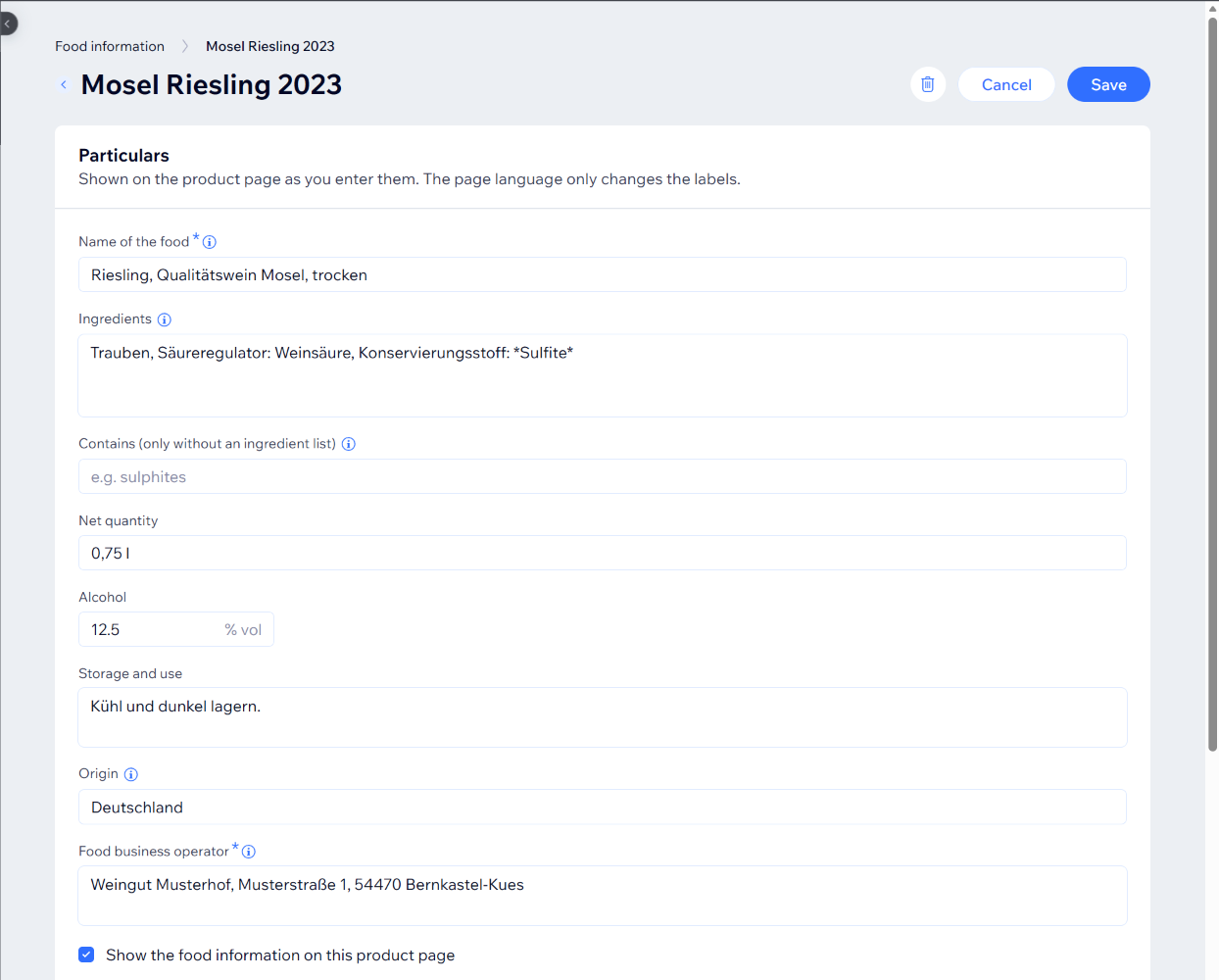
- Denominazione dell'alimento: cos'è il prodotto ("Vino rosso, Chianti Classico, Riserva"), non il titolo del negozio.
- Ingredienti: in ordine decrescente di peso. Scrivi gli allergeni tra asterischi,
*solfiti*, e compariranno in grassetto. - Quantità netta, titolo alcolometrico (% vol), conservazione e uso, origine se obbligatoria.
- Operatore del settore alimentare: nome e indirizzo dell'impresa con il cui nome l'alimento è venduto. Una nuova scheda riprende l'ultimo operatore usato.
- Dichiarazione nutrizionale per 100 g o 100 ml. Lasciala vuota per gli alimenti esenti.
La pagina segnala le dimenticanze abituali (per esempio un vino senza elenco degli ingredienti), ma solo la denominazione e l'operatore sono obbligatori, perché solo tu sai quali esenzioni si applicano al tuo alimento.
5. Piani
| Gratuito | Pro | Food and Drink | Pro + Food and Drink | |
|---|---|---|---|---|
| Prezzo più basso degli ultimi 30 giorni con controllo degli sconti, pulsante di recesso, avviso sulla garanzia legale, riga del prezzo, istruzioni per lo smaltimento di batterie e RAEE, controllo delle asserzioni ambientali | ✓ | ✓ | ✓ | ✓ |
| Un tempo di consegna per tutti i prodotti | ✓ | ✓ | ✓ | ✓ |
| GPSR, etichetta GARAN, tempi per prodotto, storico dei prezzi e CSV, passaporti digitali, elettronica e pneumatici, aggiornamenti del software, avvisi di prodotto, cauzione, controllo del prezzo per unità di misura | ✓ | ✓ | ||
| Informazioni sugli alimenti | ✓ | ✓ | ||
| Prezzo al mese (15 % in meno con pagamento annuale) | 0 US$ | 12,99 US$ | 9,99 US$ | 19,99 US$ |
Wix vende e addebita i piani: App → Gestisci app → EU Compliance Kit e poi passa a un piano superiore. L'App Market mostra il prezzo nella tua valuta, IVA inclusa. Pro e Food and Drink hanno 14 giorni di prova gratuita. Un negozio che vende solo alimenti non ha bisogno di Pro.
6. Un blocco non compare
- Hai pubblicato? Le modifiche dell'editor arrivano sul sito solo dopo Pubblica.
- Il plugin è sulla pagina? Apri il pannello Plugin (sezione 2). Un sito che aveva l'app prima che uscisse una funzione deve aggiungere il suo plugin a mano.
- C'è qualcosa da mostrare? Il prezzo precedente compare solo sui prodotti scontati, GARAN solo con una garanzia che soddisfa i requisiti, i tempi di consegna solo con una classe scelta, gli avvisi solo sui prodotti completati, le informazioni sugli alimenti solo con una denominazione e un operatore.
- Il tuo piano lo comprende? GPSR, GARAN, i tempi per prodotto e gli avvisi di prodotto richiedono Pro; le informazioni sugli alimenti, un piano Food and Drink. Altrimenti, la pagina del pannello mostra una scheda per cambiare piano.
- Lingua sbagliata? I blocchi seguono la lingua della pagina. Seleziona il plugin nell'editor → Impostazioni per fissare una lingua.
- Stai guardando l'anteprima dell'editor? Alcuni blocchi mostrano solo la loro cornice; controlla il sito pubblicato.
Ancora non funziona? Scrivi a support+eucompliance-wix@justarobot.online con l'indirizzo del tuo sito e cosa ti aspettavi di vedere, oppure usa Segnala un problema nella pagina iniziale dell'app. Di solito rispondiamo entro un giorno lavorativo.
Domande frequenti
Devo aggiungere qualcosa a mano dopo l'installazione? In una nuova installazione, solo il pulsante di recesso: posizionalo una volta, di solito nel footer. I blocchi della pagina prodotto vengono aggiunti per te. I siti che avevano l'app prima che esistesse una funzione aggiungono il suo plugin dal pannello Plugin dell'editor.
Perché un blocco aggiunto non compare sul mio sito online? Di solito il sito è stato salvato ma non pubblicato. Fai clic su Pubblica nell'editor. Se ancora non compare, verifica che ci sia qualcosa da mostrare e che il tuo piano lo comprenda.
Posso togliere un blocco che non mi serve? Sì. Nell'editor, seleziona il widget di prodotto, apri Plugin e fai clic su Elimina accanto al blocco; poi pubblica. I widget si tolgono selezionandoli e premendo Canc.
Un negozio di alimentari ha bisogno del piano Pro? No. Gli alimenti e le bevande restano fuori dall'ambito del GPSR, quindi il piano Food and Drink copre da solo le informazioni sugli alimenti. Scegli Pro + Food and Drink se vendi anche prodotti non alimentari che hanno bisogno delle informazioni GPSR.
L'app è in italiano? Sì. Il pannello dell'app è in italiano, inglese, tedesco, francese e spagnolo, e i blocchi del sito seguono la lingua di ogni pagina.