
Configurar EU Kit en Shopify
La configuración lleva unos cinco minutos. Añade cada bloque a su tema con un clic, lo coloca en su sitio y completa la información de seguridad que solo usted conoce. Esta guía sigue el orden en el que le guía la aplicación. Las capturas de pantalla proceden de nuestra tienda de pruebas, que usa Horizon, el tema gratuito de Shopify.
La misma configuración en vídeo:
Vídeo, 2:25. Al reproducirlo, el vídeo se carga desde YouTube (Google), lo que transmite datos a Google. Privacidad
En resumen:
- Instale la aplicación y ábrala. El panel enumera los pasos de configuración.
- Haga clic en Añadir al tema para cada bloque y después en Guardar en el editor de temas (sección 1).
- Coloque los bloques de producto: el precio anterior bajo el precio, los demás encima de los botones de compra (sección 2).
- Añada el botón de desistimiento al pie de página de la misma manera (sección 3).
- Compruebe que el panel indica Activo para cada bloque (sección 4).
- Cree sus fabricantes y sus personas responsables en la UE, asígnelos a los productos y añada sus mercados (sección 5).
Esta guía explica la aplicación. No es asesoramiento jurídico. La aplicación le ayuda a mostrar la información exigida; no hace que una tienda cumpla la normativa por sí sola.
1. Añadir cada bloque con un clic
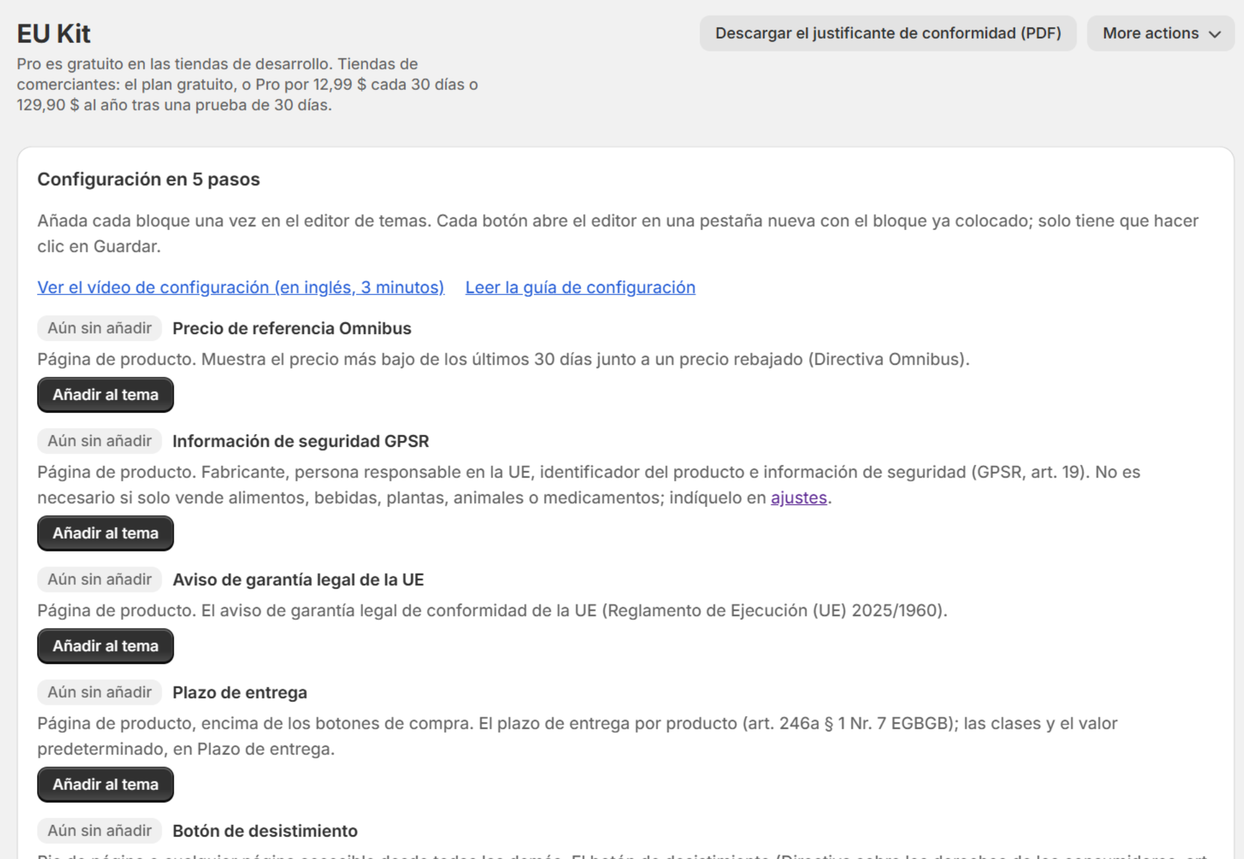
Tras la instalación, la primera tarjeta del panel es Configuración en N pasos. Contiene una línea por cada bloque que necesita su tienda: el precio más bajo de los últimos 30 días (Omnibus), la información de seguridad GPSR, el aviso de garantía legal de la UE y el botón de desistimiento con el plan gratuito, más el plazo de entrega con Pro.
- Haga clic en Añadir al tema junto a un bloque. El editor de temas se abre en una pestaña nueva, con el bloque ya añadido a su tema publicado.
- Haga clic en Guardar, arriba a la derecha del editor.
- Vuelva a la pestaña de la aplicación y pase al bloque siguiente.
El botón añade siempre el bloque a su tema publicado. Si trabaja en un borrador de tema, añada allí los bloques a mano: en el editor, haga clic en Agregar bloque en la sección Información del producto y abra la pestaña Aplicaciones.
2. Colocar los bloques de producto
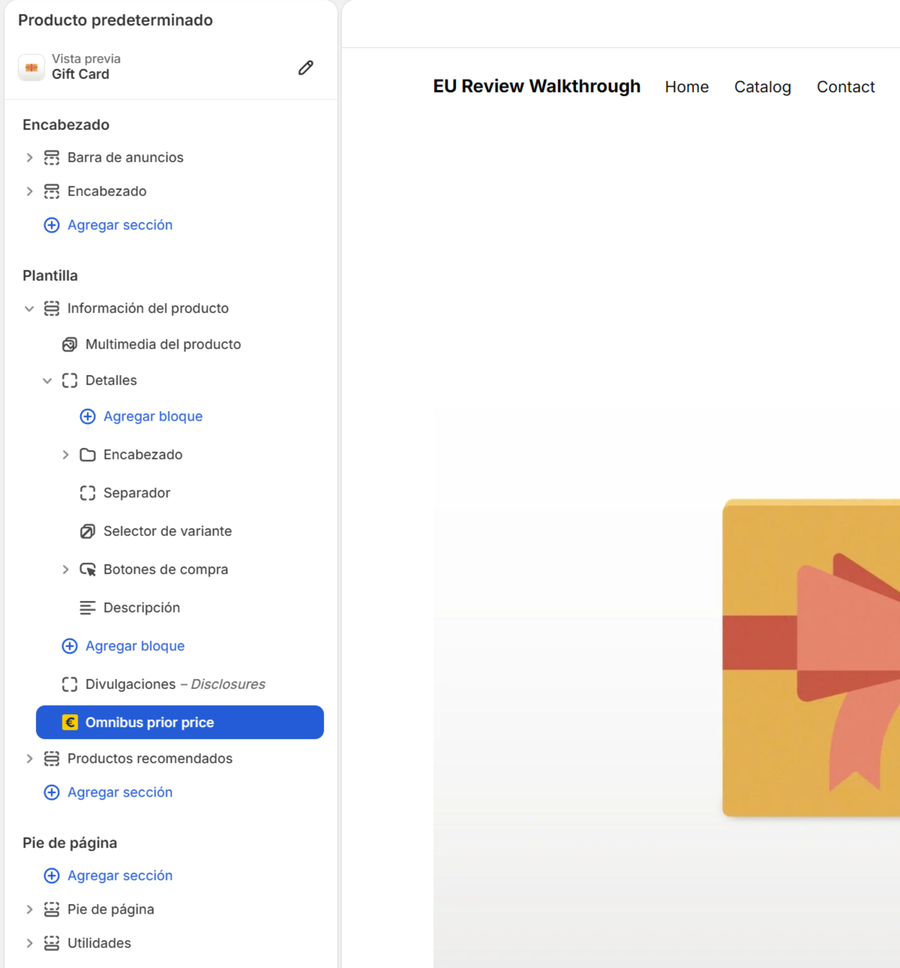
Los bloques nuevos llegan abajo del todo en la sección Información del producto, bajo la descripción. Funciona, pero sus clientes buscan esta información cerca del precio y de los botones de compra. En el panel izquierdo del editor, arrastre cada bloque por su asa (la zona punteada que aparece al pasar el ratón por encima):
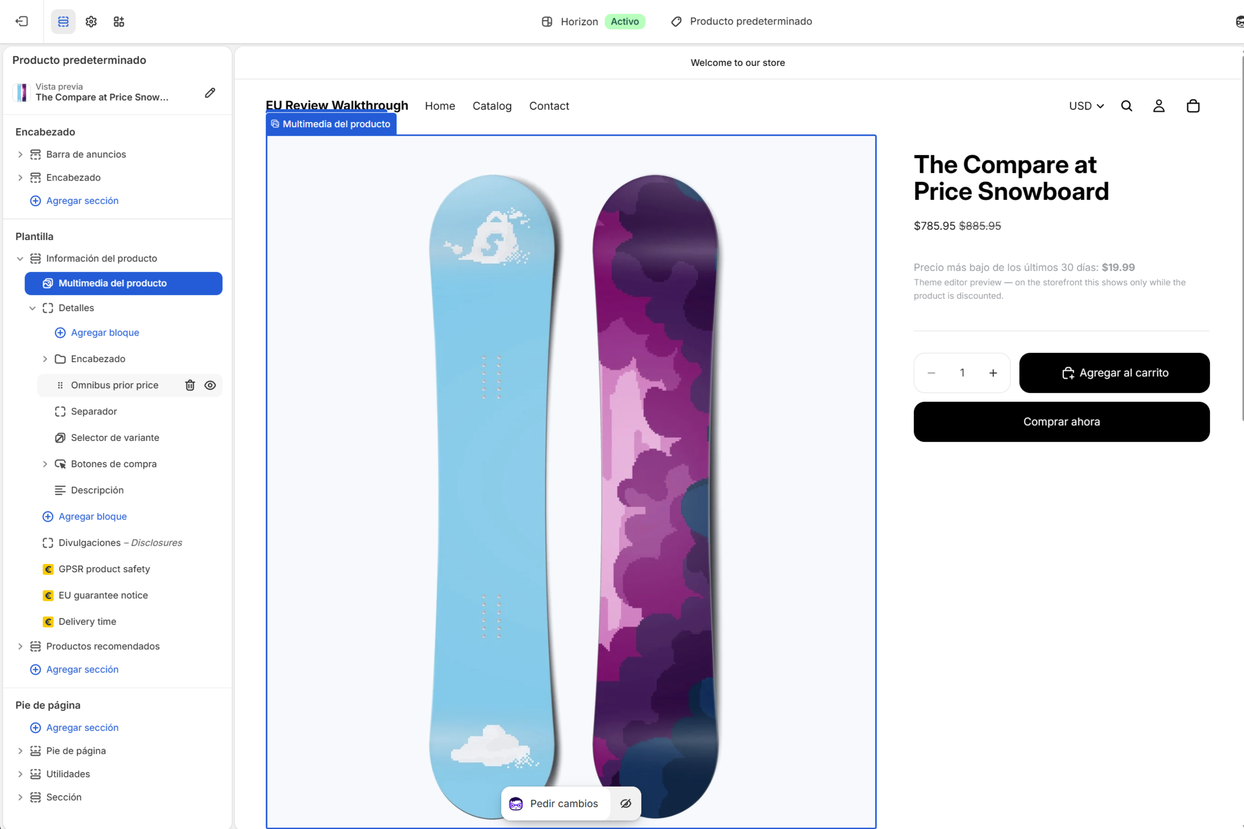
| Bloque | Dónde colocarlo | Por qué |
|---|---|---|
| Omnibus prior price | Justo debajo del bloque que contiene el título y el precio (en Horizon: el encabezado dentro de Detalles) | El precio más bajo de los últimos 30 días debe acompañar a la rebaja |
| Delivery time (Pro) | Justo encima de los botones de compra | El cliente ve el plazo de entrega antes de comprar |
| EU guarantee notice | Justo encima de los botones de compra | El enlace a los derechos de garantía legal, antes del pedido |
| GPSR product safety | En cualquier lugar de la ficha de producto; abajo va bien | Es más largo, y el cliente lo abre cuando lo necesita |
Los nombres de los bloques aparecen en inglés en el editor; lo que ven sus clientes sigue el idioma de la página. El editor muestra un ejemplo de cada bloque (por ejemplo, «Precio más bajo de los últimos 30 días: 19,99»), para que vea dónde aparecerá aunque el producto no esté rebajado. En su tienda, el precio anterior solo aparece en los productos rebajados.
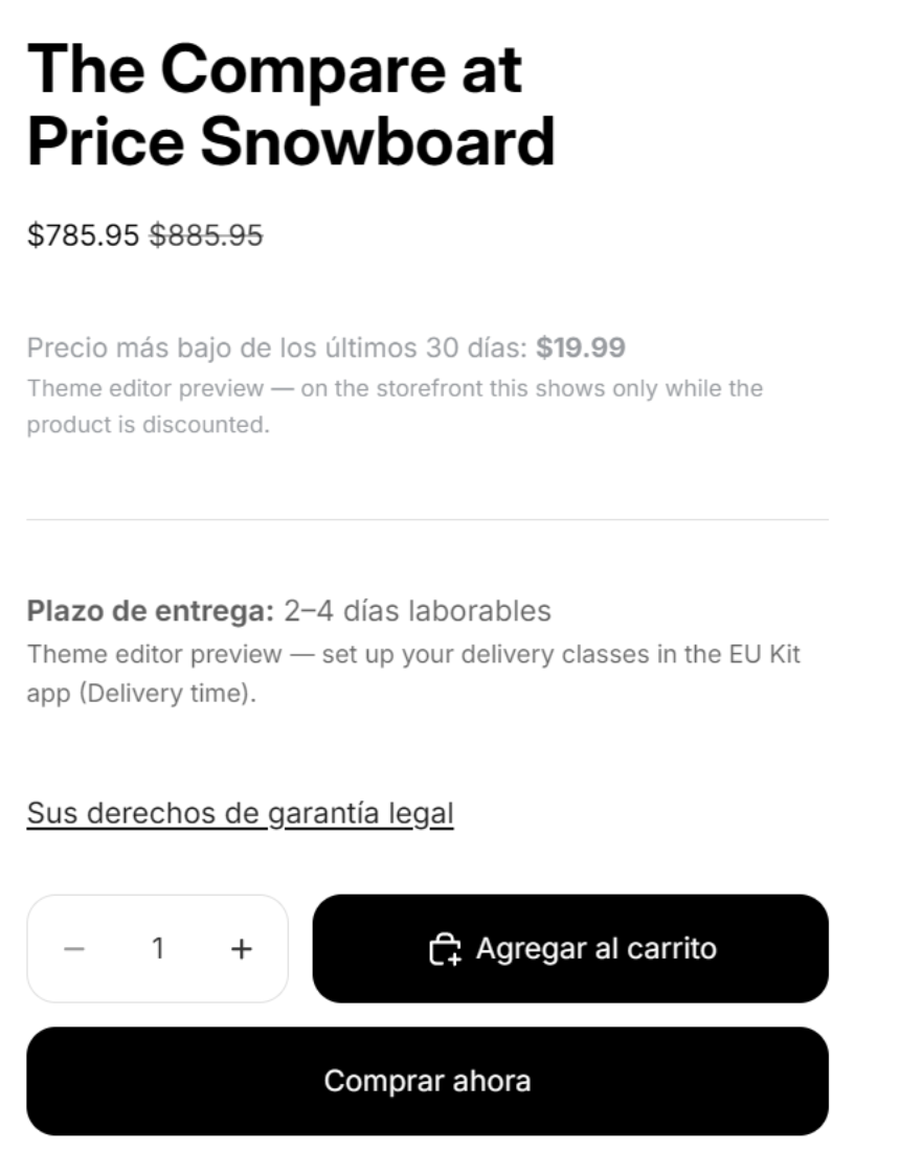
Haga clic en Guardar cuando el orden le parezca bien.
Otros temas: las secciones tienen otros nombres, pero el principio es el mismo. Busque la sección que contiene el título del producto, el precio y los botones de compra, y arrastre allí los bloques.
3. Poner el botón de desistimiento en el pie de página
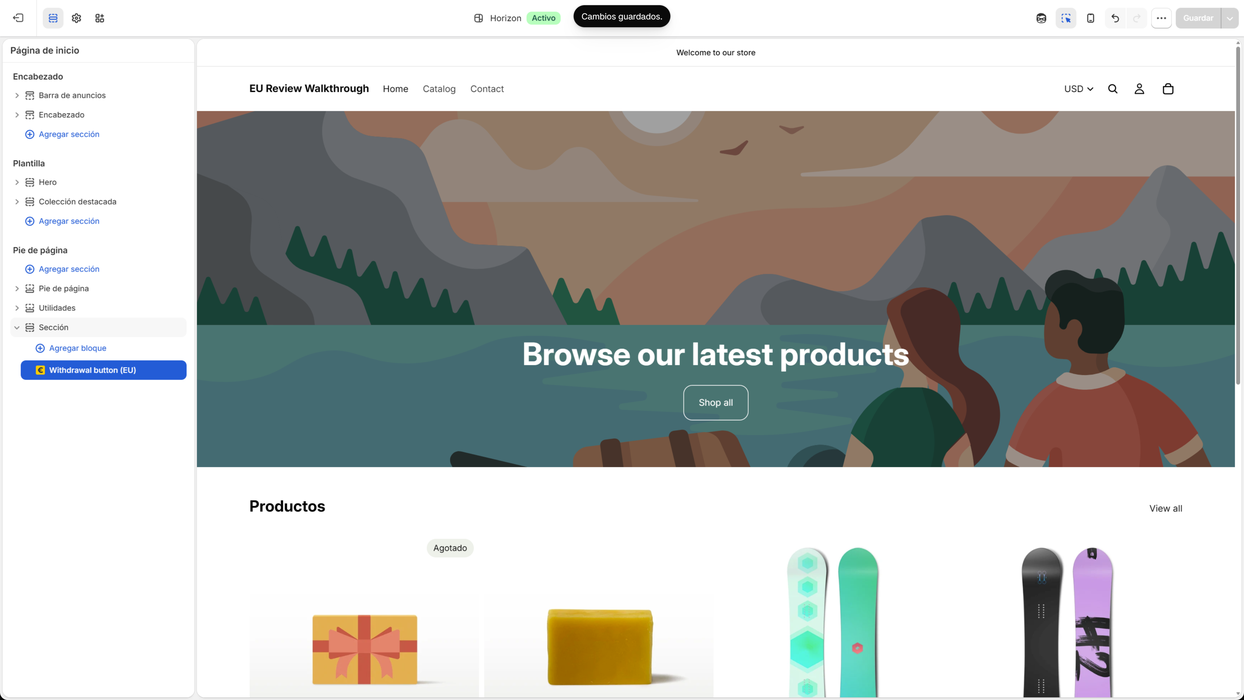
Sus clientes deben poder desistir desde cualquier página de la tienda: por eso el botón va en el pie de página, donde aparece en todas las páginas. Su botón Añadir al tema abre el editor en la página de inicio, con el botón ya colocado en una sección del pie de página. Haga clic en Guardar.
Las declaraciones enviadas con este botón se quedan en su tienda y aparecen en la aplicación en Declaraciones de desistimiento, con fecha y hora. El cliente recibe al instante un acuse de recibo con fecha.
4. Comprobar el panel
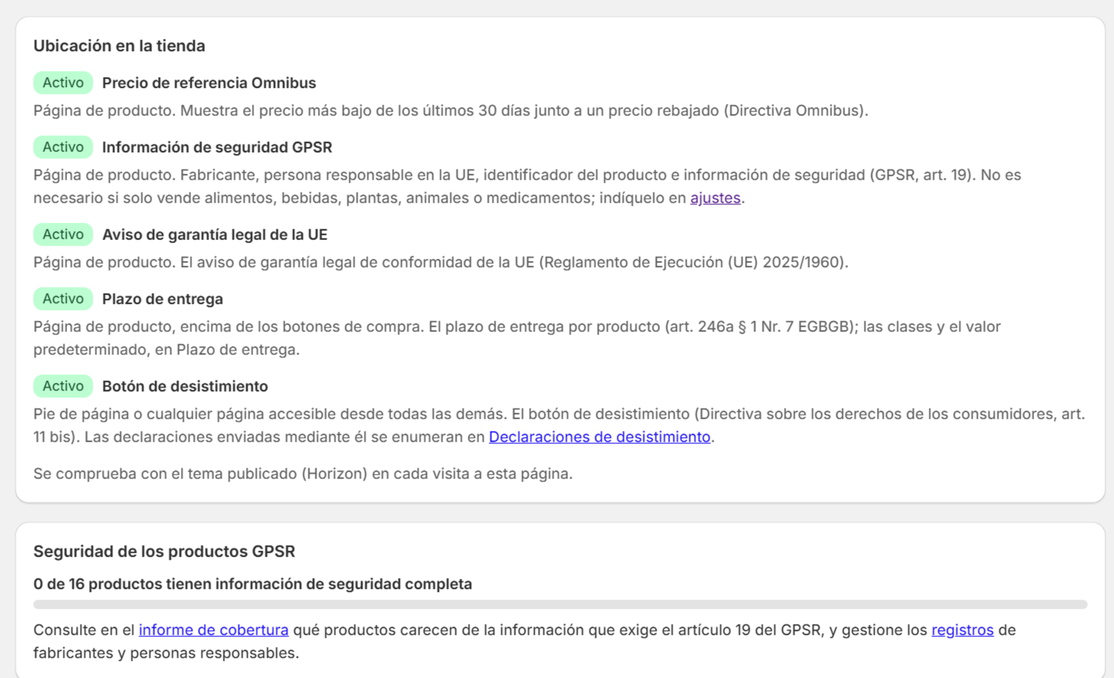
De vuelta en la aplicación, la tarjeta se llama ahora Ubicación en la tienda, y cada bloque debe indicar Activo. La aplicación revisa su tema publicado cada vez que abre el panel. Si un bloque desaparece más adelante, por ejemplo tras cambiar o actualizar el tema, aparece un aviso rojo arriba con un botón para volver a colocarlo.
5. Completar lo que solo usted sabe
Fichas GPSR. En Fichas GPSR, cree cada fabricante una sola vez: nombre, dirección postal y una dirección de correo electrónico o un sitio web. Si un fabricante está establecido fuera de la UE, cree también la persona responsable en la UE que actúa en su nombre.
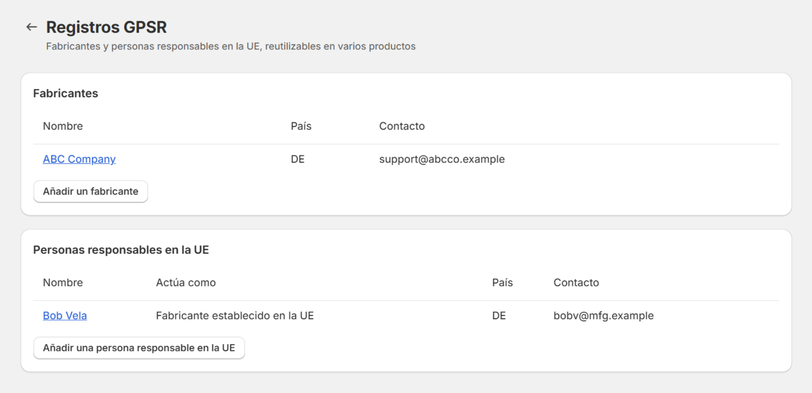
Asignación masiva. Asigne estas fichas a muchos productos a la vez. Elija los productos a mano, por colección, por etiqueta o por tipo de producto, elija el fabricante y la persona responsable, añada advertencias de seguridad estándar si hace falta y revise la vista previa antes de aplicar.
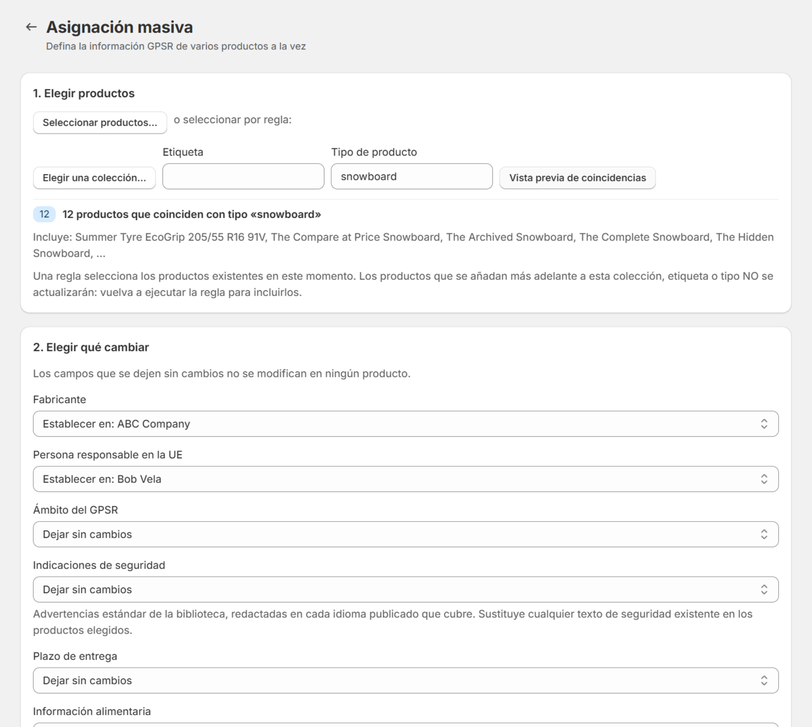
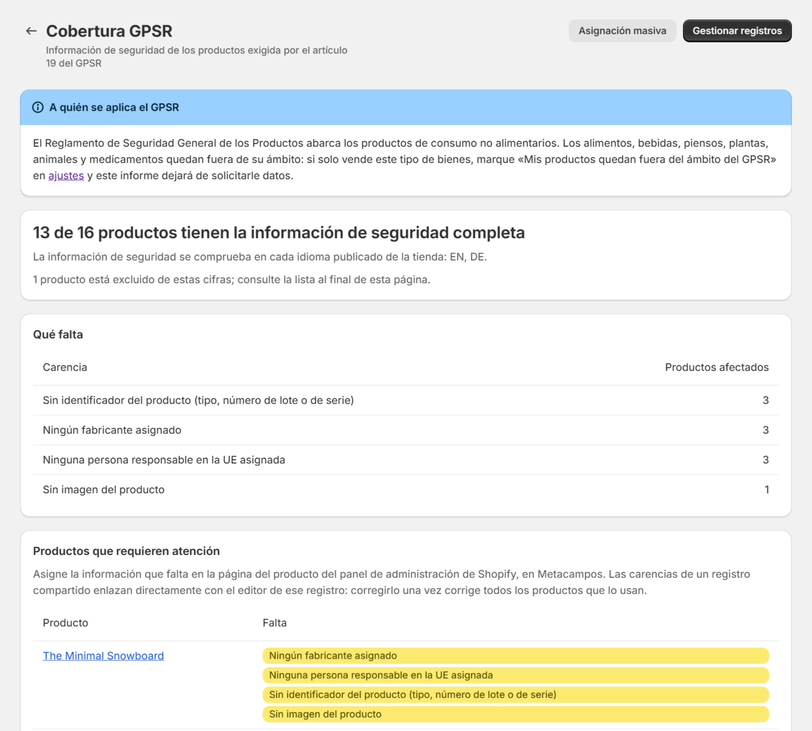
Informe de cobertura. En Cobertura GPSR verá cuántos productos están completos y qué les falta a los demás, producto por producto. Si su tienda se publica en varios idiomas, la información de seguridad se comprueba en cada uno.
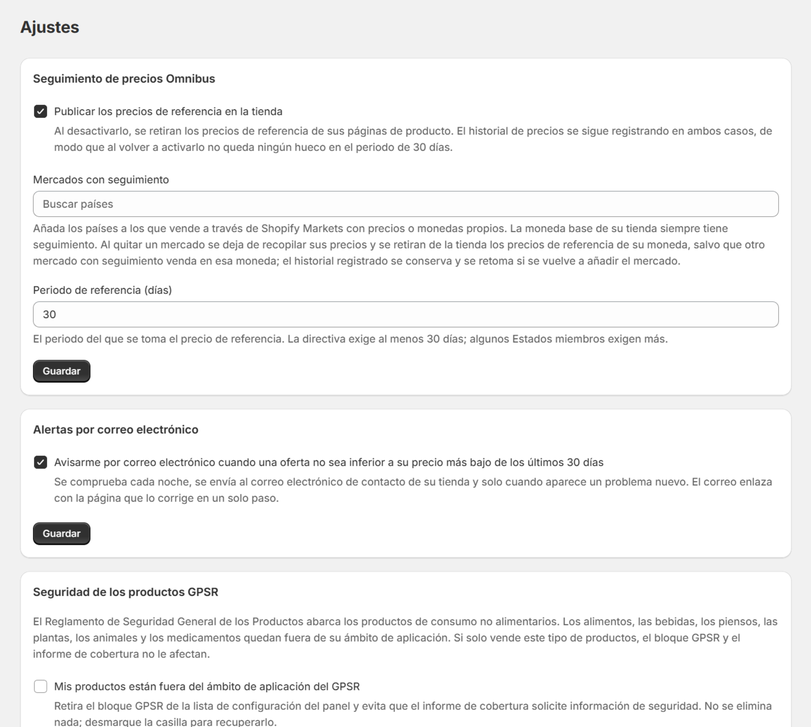
Si solo vende alimentos, bebidas, plantas, animales o medicamentos, el GPSR (Reglamento General de Seguridad de los Productos) no le afecta: marque Mis productos están fuera del ámbito de aplicación del GPSR en Ajustes, y el bloque GPSR y su paso de configuración desaparecen.
Mercados. En Ajustes, añada los países en los que vende con su propia divisa. Su divisa base se sigue siempre. La aplicación registra sus precios cada día en cada divisa, y el precio más bajo de los últimos 30 días aparece solo en los productos rebajados. Durante los primeros 30 días tras la instalación, la línea indica «Precio más bajo desde el inicio del seguimiento», porque la aplicación solo conoce los precios desde el día de la instalación.
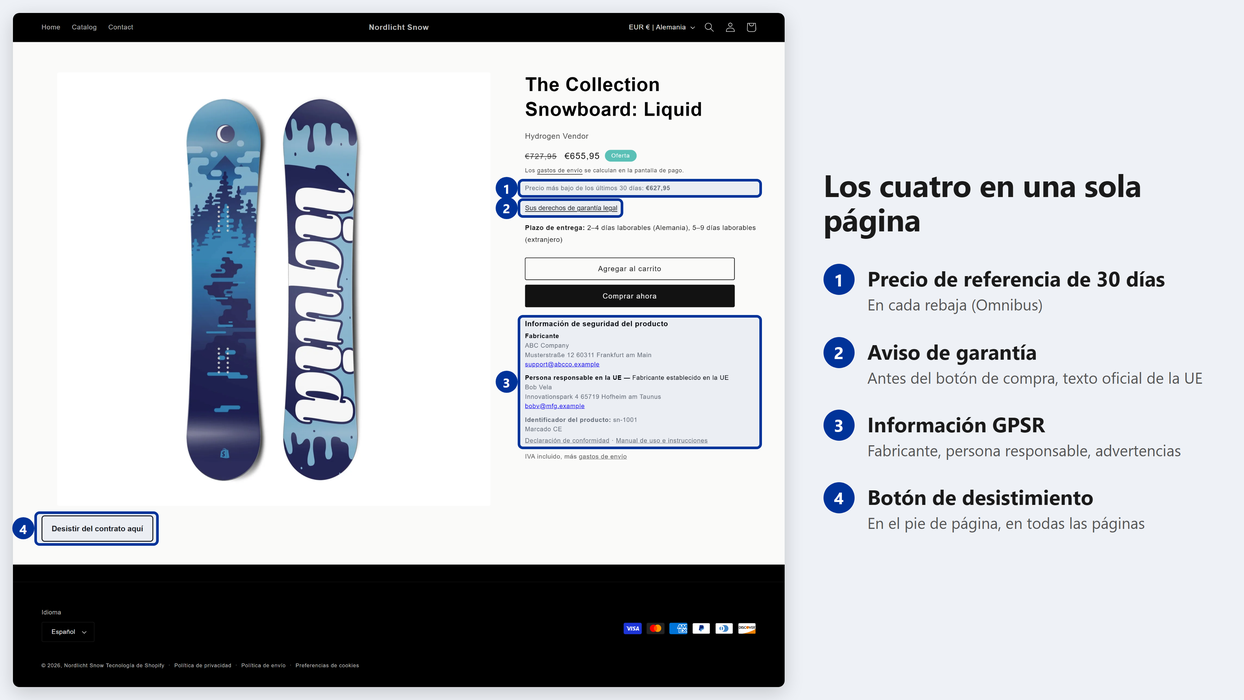
La configuración ha terminado. Una ficha de producto completa tiene este aspecto:
6. Otros bloques
La tarjeta de configuración cubre los bloques que necesita toda tienda. Los demás se añaden a mano cuando afectan a sus productos: en el editor, haga clic en Agregar bloque en Información del producto y abra la pestaña Aplicaciones.
| Bloque | Para | Plan |
|---|---|---|
| Price line: VAT/shipping | «IVA incluido, más gastos de envío» bajo el precio | Gratis |
| Durability label (GARAN) | Productos con una garantía comercial de durabilidad gratuita del productor de más de dos años | Gratis |
| Product notices | Exclusiones del derecho de desistimiento, indicaciones de peligro (CLP), ingredientes cosméticos, composición textil, complementos alimenticios | Pro |
| Disposal notices | Productos con pilas o componentes eléctricos | Pro |
| Electronics | Etiqueta energética, etiqueta de neumáticos, cargador e información RAEE | Pro |
| Software updates | Durante cuánto tiempo recibe actualizaciones un aparato conectado | Pro |
| Food information | Ingredientes con alérgenos, valores nutricionales, operador de la empresa alimentaria | Pro |
7. Planes
| Gratis | Pro | |
|---|---|---|
| Botón de desistimiento con acuses de recibo fechados | ✓ | ✓ |
| Aviso de garantía legal de la UE y etiqueta GARAN | ✓ | ✓ |
| Bloque GPSR, fichas, asignación masiva e informe de cobertura | ✓ | ✓ |
| Línea de IVA y envío | ✓ | ✓ |
| Precio más bajo de los últimos 30 días (Omnibus) | Hasta 100 productos | Todos los productos, todos los mercados |
| Plazo de entrega, depósito, precio por unidad de medida, alimentos, cosméticos, textiles, CLP, etiquetas energética y de neumáticos, RAEE | ✓ | |
| Control de alegaciones medioambientales, exportación e importación del historial de precios, justificante de cumplimiento (PDF) | ✓ | |
| Precio | 0 US$ | 12,99 US$ cada 30 días o 129,90 US$ al año, tras una prueba gratuita de 30 días |
Pase a Pro desde el panel (Pasar a Pro). Shopify cobra la suscripción, y desinstalar la aplicación la cancela. Las tiendas de desarrollo tienen Pro gratis.
Para las tiendas que venden en Alemania, la aplicación cubre además las variantes de la ley alemana, por ejemplo EINWEG o MEHRWEG junto al depósito de las bebidas.
8. Un bloque no aparece
- ¿Ha guardado? El editor de temas solo modifica su tienda después de Guardar.
- ¿Es el tema publicado? El panel revisa el tema publicado. Si ha modificado un borrador, publíquelo o añada los bloques al tema en línea.
- ¿Hay algo que mostrar? El precio anterior solo aparece en los productos rebajados, la información GPSR solo en los productos con un fabricante asignado, GARAN solo con una garantía que cumpla los requisitos.
- ¿Es la plantilla de producto correcta? Si algunos productos usan otra plantilla (por ejemplo
product.alternate), el panel la nombra. Abra esa plantilla en el editor y añada también allí el bloque. - ¿Oculto en el tema? Un bloque desactivado en el editor (el icono del ojo) aparece como Oculto en el tema en el panel. Vuelva a activarlo y guarde.
- ¿Solo para visitantes de la UE? Cada bloque tiene el ajuste «Only show to visitors in the EU/EEA». Sigue el selector de país de la tienda: un cliente con Estados Unidos seleccionado no ve entonces el bloque.
¿Sigue sin funcionar? Escriba a
support+eucompliance@justarobot.online indicando la
dirección .myshopify.com de su tienda y lo que esperaba ver.
Preguntas frecuentes
¿Hace falta saber programar? No. Cada bloque se añade en el editor de temas, y los botones de configuración lo hacen por usted.
¿Ralentiza mi tienda? No. Los bloques leen metacampos que Shopify envía con la página. Nada de su tienda llama a nuestros servidores.
¿Qué pasa si cambio de tema? Los bloques pertenecen al tema, así que un tema nuevo empieza sin ellos. El panel muestra un aviso con un botón para volver a colocar cada bloque.
¿Puedo quitar un bloque? Sí. En el editor de temas, selecciónelo, haga clic en Eliminar bloque y guarde.
¿La aplicación está en español? Sí. El panel de la aplicación está en español, inglés, alemán y francés, y los bloques de la tienda siguen el idioma de cada página. El aviso de garantía legal está disponible en las 24 lenguas oficiales de la UE.