
Configurare EU Kit su Shopify
La configurazione richiede circa cinque minuti. Aggiungi ogni blocco al tuo tema con un clic, lo posizioni sul tuo sito e completi le informazioni di sicurezza che solo tu conosci. Questa guida segue l'ordine in cui l'app ti accompagna. Le schermate provengono dal nostro negozio di prova, che usa Horizon, il tema gratuito di Shopify, e per ora mostrano l'interfaccia in inglese; nel tuo negozio l'app compare in italiano.
In breve:
- Installa l'app e aprila. Il pannello elenca i passaggi di configurazione.
- Fai clic su Aggiungi al tema per ogni blocco e poi su Salva nell'editor del tema (sezione 1).
- Posiziona i blocchi di prodotto: il prezzo precedente sotto il prezzo, gli altri sopra i pulsanti di acquisto (sezione 2).
- Aggiungi il pulsante di recesso al footer nello stesso modo (sezione 3).
- Verifica che il pannello indichi Attivo per ogni blocco (sezione 4).
- Crea i tuoi fabbricanti e le tue persone responsabili nell'UE, assegnali ai prodotti e aggiungi i tuoi mercati (sezione 5).
Questa guida spiega l'app. Non è una consulenza legale. L'app ti aiuta a mostrare le informazioni richieste; non rende un negozio conforme da sola.
1. Aggiungere ogni blocco con un clic
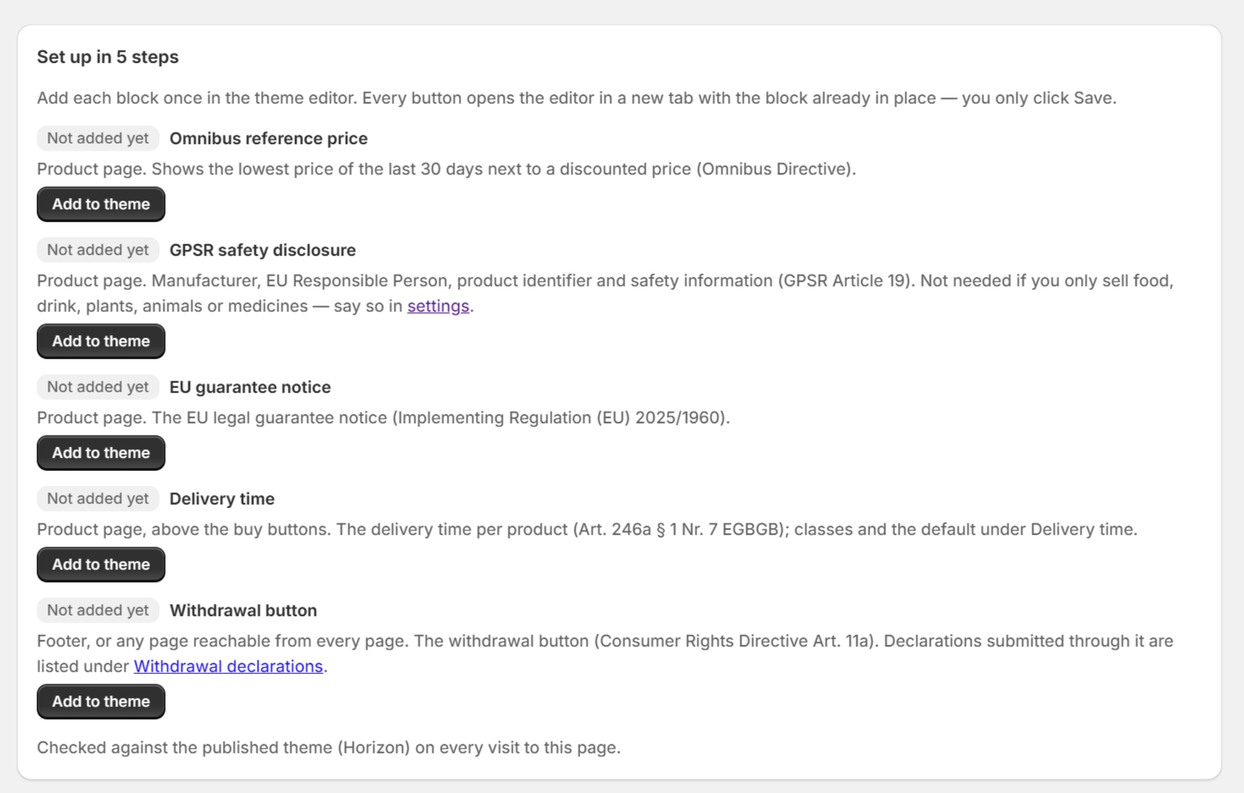
Dopo l'installazione, la prima scheda del pannello è Configurazione in N passaggi. Contiene una riga per ogni blocco di cui il tuo negozio ha bisogno: il prezzo più basso degli ultimi 30 giorni (Omnibus), le informazioni di sicurezza GPSR, l'avviso sulla garanzia legale UE e il pulsante di recesso con il piano gratuito, più i tempi di consegna con Pro.
- Fai clic su Aggiungi al tema accanto a un blocco. L'editor del tema si apre in una nuova scheda, con il blocco già aggiunto al tuo tema pubblicato.
- Fai clic su Salva, in alto a destra nell'editor.
- Torna alla scheda dell'app e passa al blocco successivo.
Il pulsante aggiunge sempre il blocco al tuo tema pubblicato. Se lavori su una bozza di tema, aggiungi lì i blocchi a mano: nell'editor, fai clic su Aggiungi blocco nella sezione Informazioni sul prodotto e apri la scheda App.
2. Posizionare i blocchi di prodotto
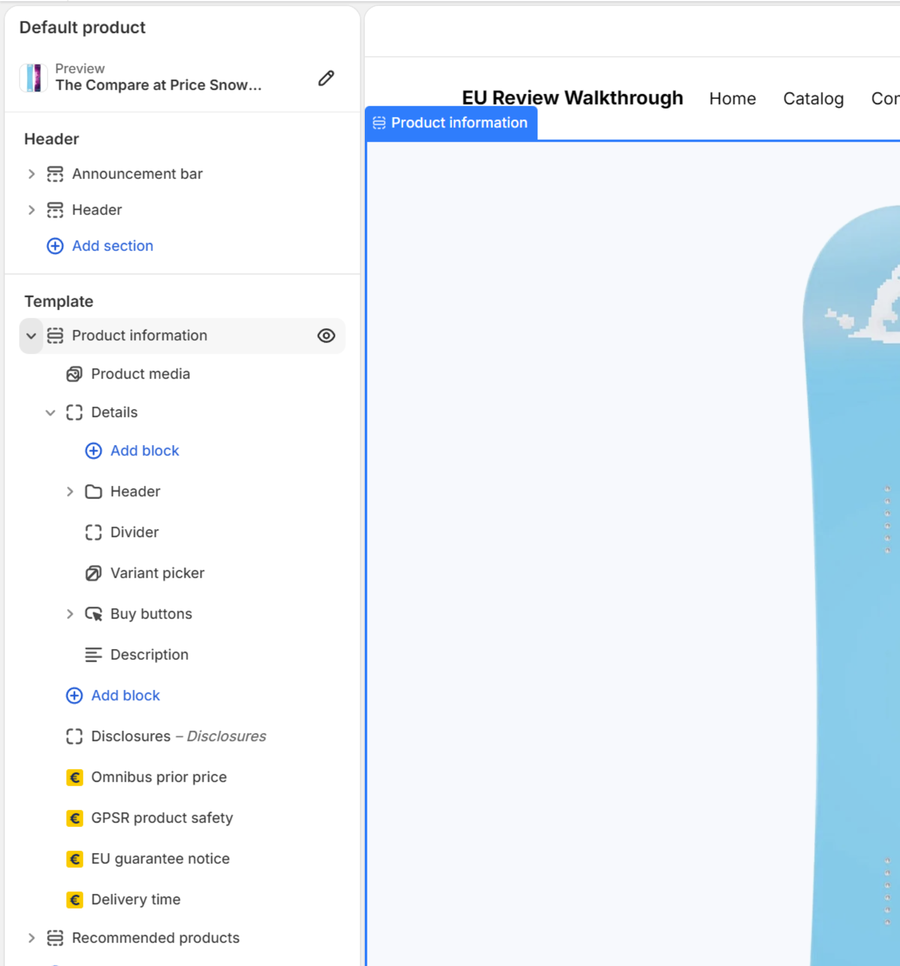
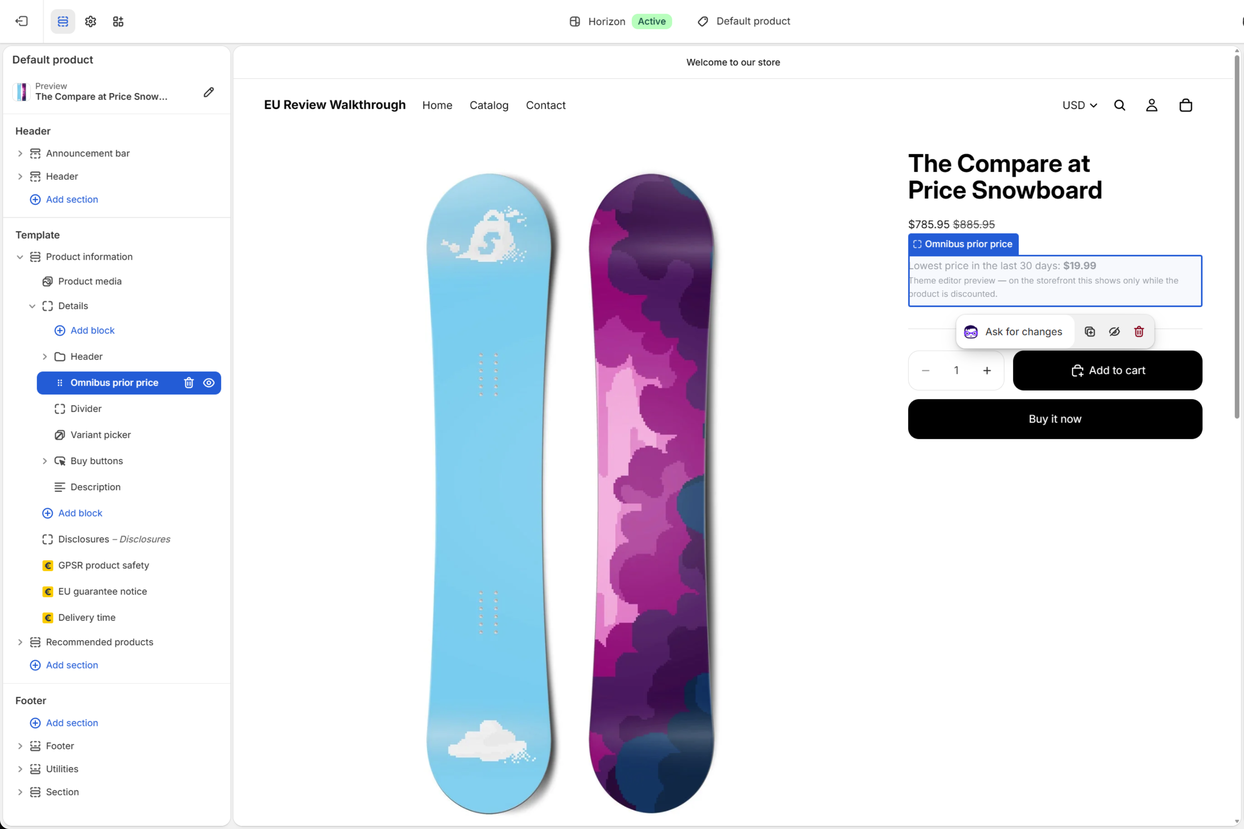
I nuovi blocchi arrivano in fondo alla sezione Informazioni sul prodotto, sotto la descrizione. Funziona, ma i tuoi clienti cercano queste informazioni vicino al prezzo e ai pulsanti di acquisto. Nel pannello sinistro dell'editor, trascina ogni blocco per la sua maniglia (l'area punteggiata che compare al passaggio del mouse):
| Blocco | Dove posizionarlo | Perché |
|---|---|---|
| Omnibus prior price | Subito sotto il blocco che contiene il titolo e il prezzo (in Horizon: l'intestazione dentro Dettagli) | Il prezzo più basso degli ultimi 30 giorni deve accompagnare lo sconto |
| Delivery time (Pro) | Subito sopra i pulsanti di acquisto | Il cliente vede i tempi di consegna prima di comprare |
| EU guarantee notice | Subito sopra i pulsanti di acquisto | Il link ai diritti di garanzia legale, prima dell'ordine |
| GPSR product safety | In qualsiasi punto della pagina prodotto; in fondo va bene | È più lungo, e il cliente lo apre quando gli serve |
I nomi dei blocchi compaiono in inglese nell'editor; ciò che vedono i tuoi clienti segue la lingua della pagina. L'editor mostra un esempio di ogni blocco (per esempio "Prezzo più basso degli ultimi 30 giorni: 19,99"), così vedi dove comparirà anche se il prodotto non è scontato. Nel tuo negozio, il prezzo precedente compare solo sui prodotti scontati.
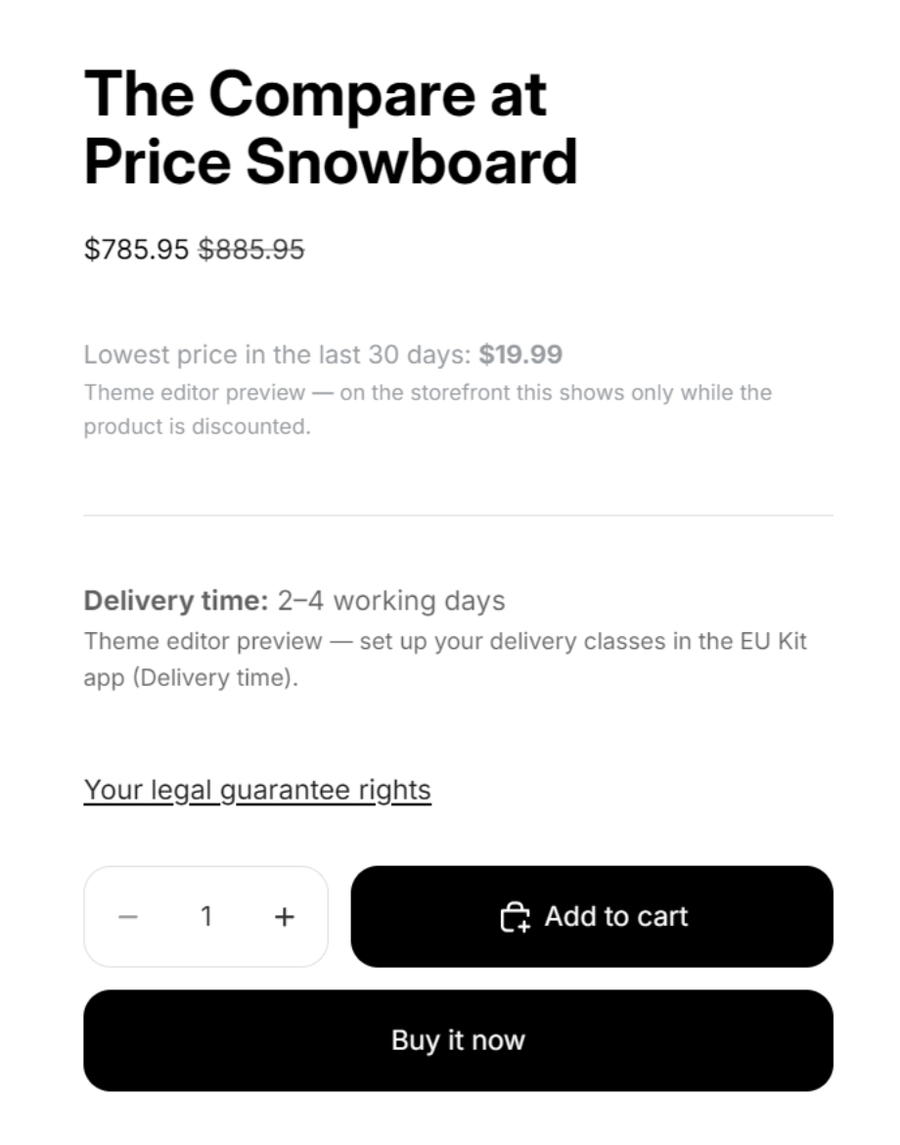
Fai clic su Salva quando l'ordine ti sembra giusto.
Altri temi: le sezioni hanno altri nomi, ma il principio è lo stesso. Cerca la sezione che contiene il titolo del prodotto, il prezzo e i pulsanti di acquisto, e trascina lì i blocchi.
3. Mettere il pulsante di recesso nel footer
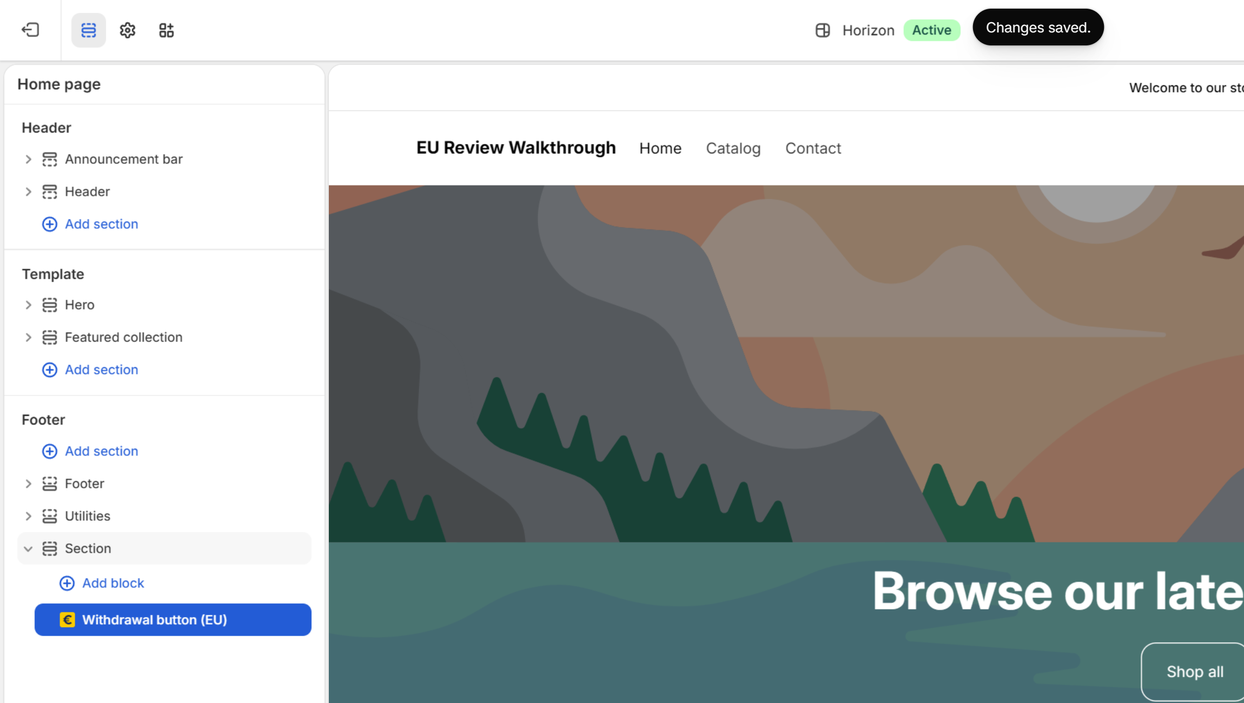
I tuoi clienti devono poter recedere da qualsiasi pagina del negozio: per questo il pulsante va nel footer, dove compare su tutte le pagine. Il suo pulsante Aggiungi al tema apre l'editor sulla home page, con il pulsante già collocato in una sezione del footer. Fai clic su Salva.
Le dichiarazioni inviate con questo pulsante restano nel tuo negozio e compaiono nell'app in Dichiarazioni di recesso, con data e ora. Il cliente riceve subito una ricevuta datata.
4. Verificare il pannello
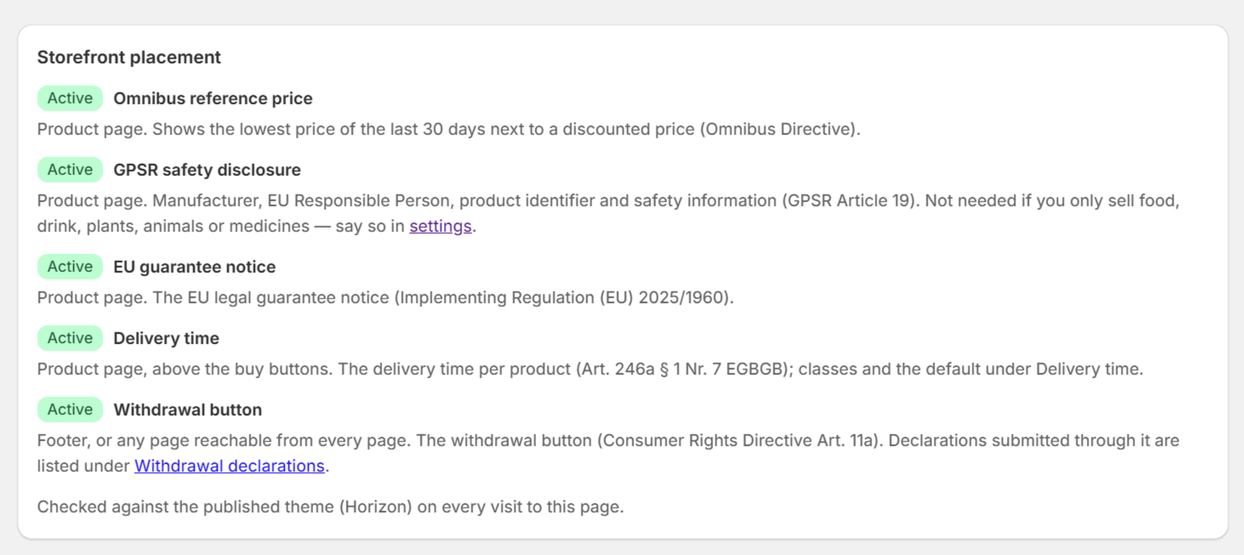
Di nuovo nell'app, la scheda ora si chiama Posizionamento nel negozio, e ogni blocco deve indicare Attivo. L'app controlla il tuo tema pubblicato ogni volta che apri il pannello. Se un blocco scompare più avanti, per esempio dopo aver cambiato o aggiornato il tema, compare in alto un avviso rosso con un pulsante per rimetterlo al suo posto.
5. Completare ciò che solo tu sai
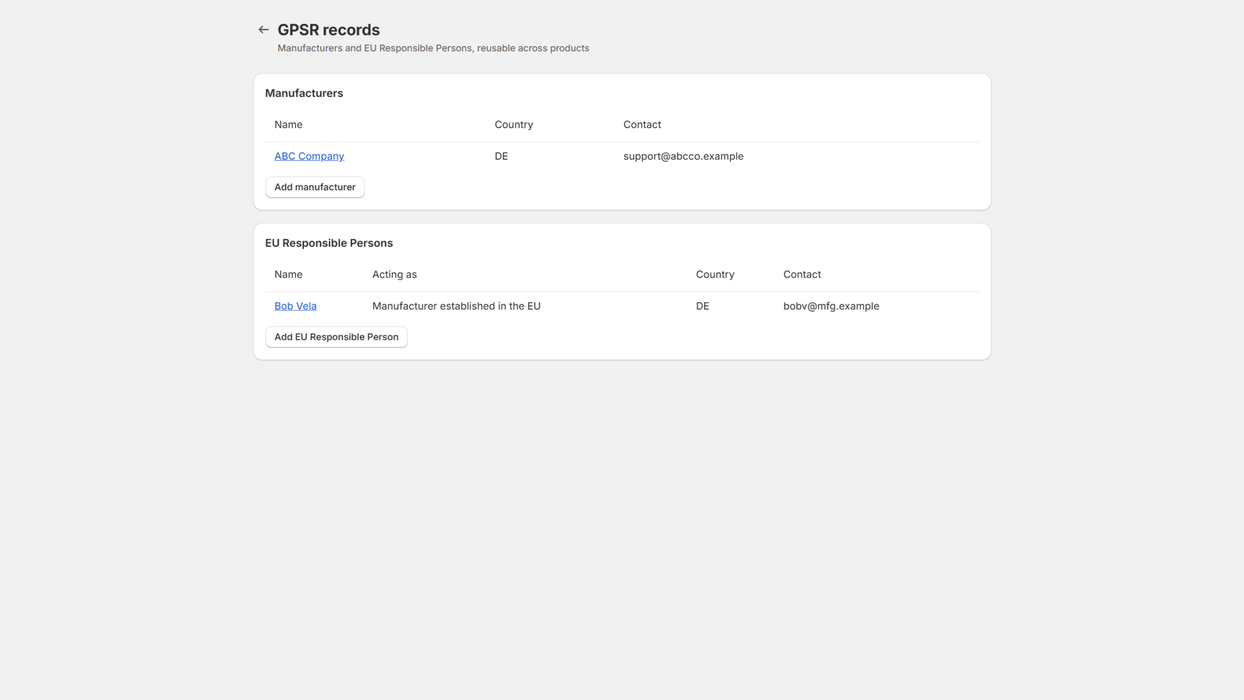
Record GPSR. In Record GPSR, crea ogni fabbricante una sola volta: nome, indirizzo postale e un indirizzo e-mail o un sito web. Se un fabbricante è stabilito fuori dall'UE, crea anche la persona responsabile nell'UE che agisce per suo conto.
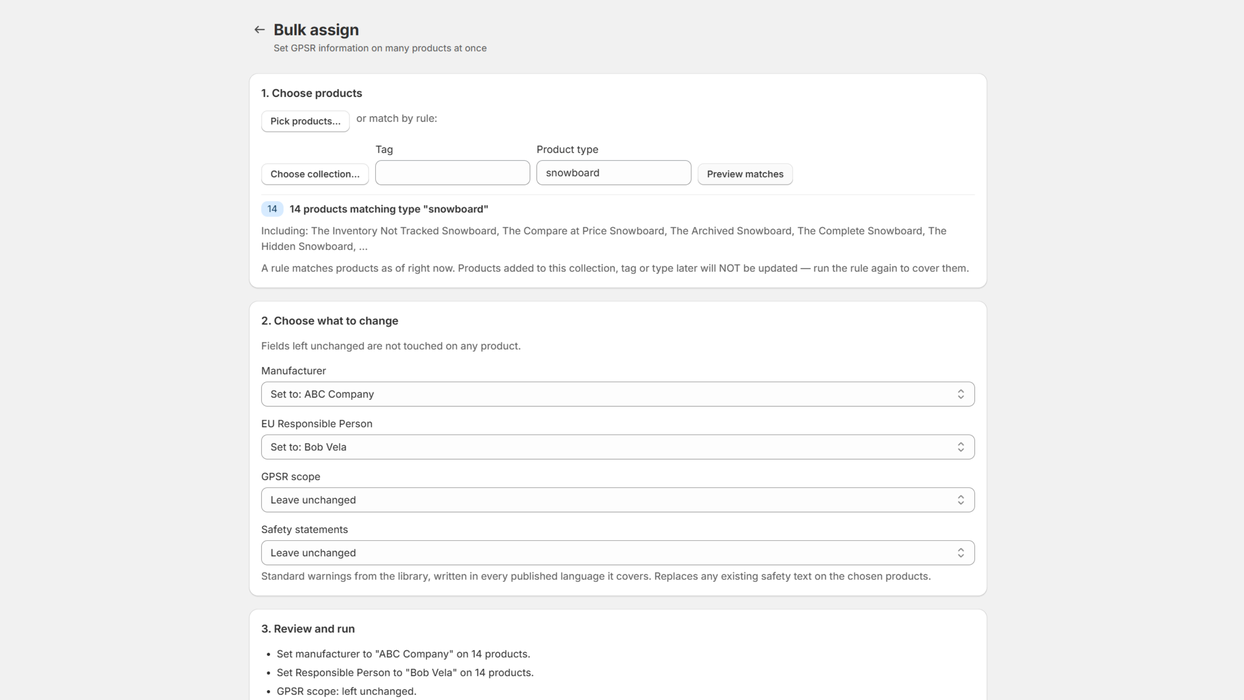
Assegnazione in blocco. Assegna questi record a molti prodotti in una volta. Scegli i prodotti a mano, per collezione, per tag o per tipo di prodotto, scegli il fabbricante e la persona responsabile, aggiungi le avvertenze di sicurezza standard se servono e controlla l'anteprima prima di applicare.
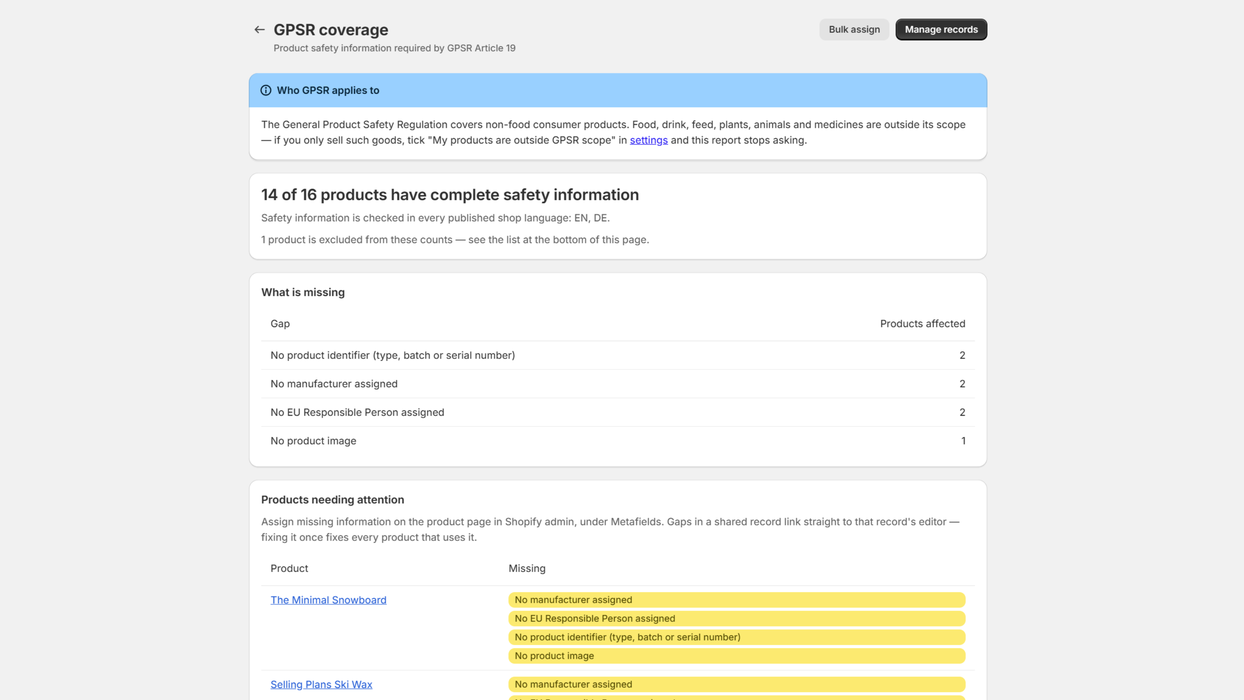
Rapporto di copertura. In Copertura GPSR vedi quanti prodotti sono completi e cosa manca agli altri, prodotto per prodotto. Se il tuo negozio è pubblicato in più lingue, le informazioni di sicurezza vengono controllate in ognuna.
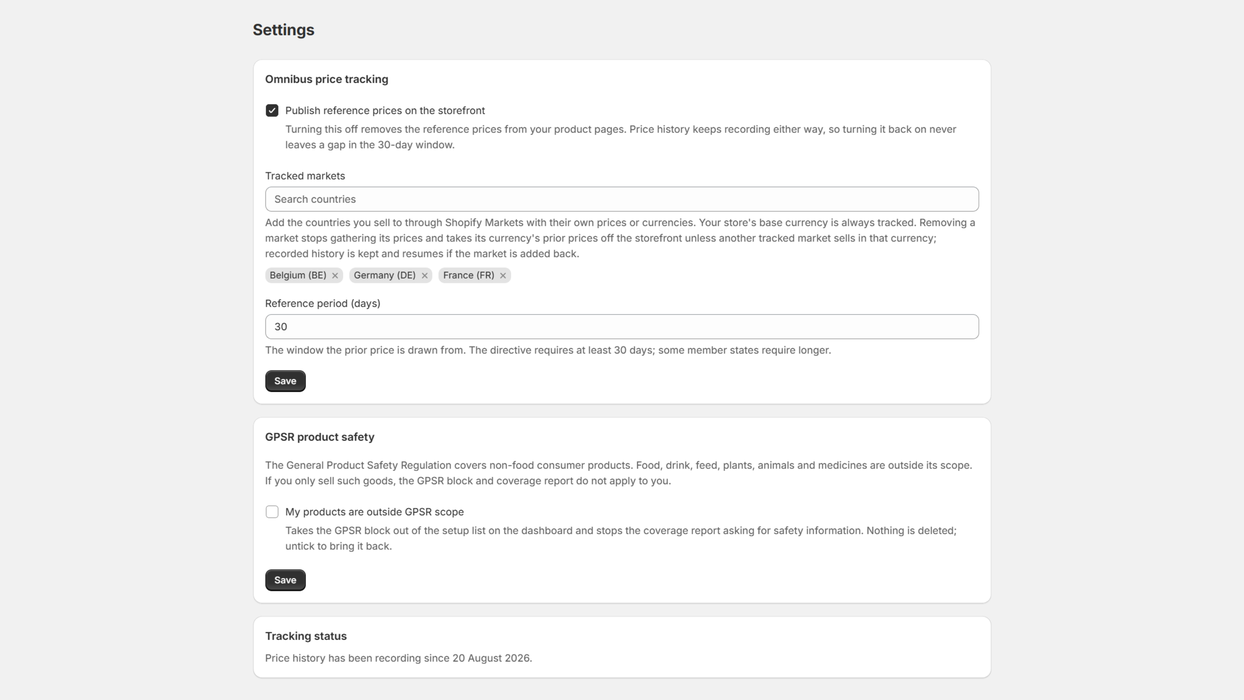
Se vendi solo alimenti, bevande, piante, animali o medicinali, il GPSR (regolamento sulla sicurezza generale dei prodotti) non ti riguarda: spunta I miei prodotti sono fuori dall'ambito di applicazione del GPSR in Impostazioni, e il blocco GPSR e il suo passaggio di configurazione scompaiono.
Mercati. In Impostazioni, aggiungi i paesi in cui vendi con la loro valuta. La tua valuta base viene sempre seguita. L'app registra i tuoi prezzi ogni giorno in ogni valuta, e il prezzo più basso degli ultimi 30 giorni compare solo sui prodotti scontati. Nei primi 30 giorni dopo l'installazione, la riga indica "Prezzo più basso dall'inizio del monitoraggio", perché l'app conosce i prezzi solo dal giorno dell'installazione.
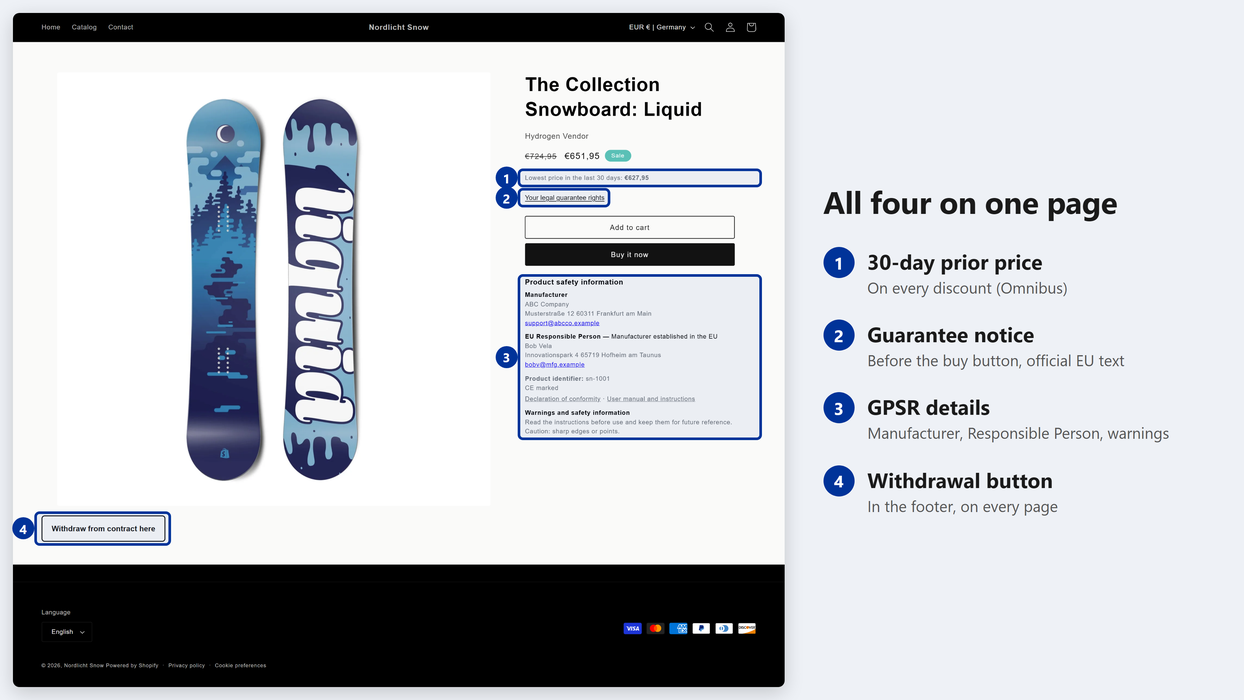
La configurazione è terminata. Una pagina prodotto completa ha questo aspetto:
6. Altri blocchi
La scheda di configurazione copre i blocchi di cui ogni negozio ha bisogno. Gli altri si aggiungono a mano quando riguardano i tuoi prodotti: nell'editor, fai clic su Aggiungi blocco in Informazioni sul prodotto e apri la scheda App.
| Blocco | Per | Piano |
|---|---|---|
| Price line: VAT/shipping | "IVA inclusa, più spese di spedizione" sotto il prezzo | Gratuito |
| Durability label (GARAN) | Prodotti con una garanzia commerciale di durabilità gratuita del produttore superiore a due anni | Gratuito |
| Product notices | Esclusioni del diritto di recesso, indicazioni di pericolo (CLP), ingredienti dei cosmetici, composizione tessile, integratori alimentari | Pro |
| Disposal notices | Prodotti con batterie o componenti elettrici | Pro |
| Electronics | Etichetta energetica, etichetta degli pneumatici, caricabatterie e informazioni RAEE | Pro |
| Software updates | Per quanto tempo un apparecchio connesso riceve aggiornamenti | Pro |
| Food information | Ingredienti con allergeni, valori nutrizionali, operatore del settore alimentare | Pro |
7. Piani
| Gratuito | Pro | |
|---|---|---|
| Pulsante di recesso con ricevute datate | ✓ | ✓ |
| Avviso sulla garanzia legale UE ed etichetta GARAN | ✓ | ✓ |
| Blocco GPSR, record, assegnazione in blocco e rapporto di copertura | ✓ | ✓ |
| Riga IVA e spedizione | ✓ | ✓ |
| Prezzo più basso degli ultimi 30 giorni (Omnibus) | Fino a 100 prodotti | Tutti i prodotti, tutti i mercati |
| Tempi di consegna, cauzione, prezzo per unità di misura, alimenti, cosmetici, tessili, CLP, etichette energetica e degli pneumatici, RAEE | ✓ | |
| Controllo delle asserzioni ambientali, esportazione e importazione dello storico dei prezzi, prova di conformità (PDF) | ✓ | |
| Prezzo | 0 US$ | 12,99 US$ ogni 30 giorni o 129,90 US$ all'anno, dopo una prova gratuita di 30 giorni |
Passa a Pro dal pannello (Passa a Pro). Shopify addebita l'abbonamento, e disinstallare l'app lo annulla. I negozi di sviluppo hanno Pro gratis.
Per i negozi che vendono in Germania, l'app copre inoltre le varianti della legge tedesca, per esempio EINWEG o MEHRWEG accanto alla cauzione sulle bevande.
8. Un blocco non compare
- Hai salvato? L'editor del tema modifica il tuo negozio solo dopo Salva.
- È il tema pubblicato? Il pannello controlla il tema pubblicato. Se hai modificato una bozza, pubblicala o aggiungi i blocchi al tema online.
- C'è qualcosa da mostrare? Il prezzo precedente compare solo sui prodotti scontati, le informazioni GPSR solo sui prodotti con un fabbricante assegnato, GARAN solo con una garanzia che soddisfa i requisiti.
- È il modello di prodotto giusto? Se alcuni prodotti usano un altro modello (per esempio
product.alternate), il pannello lo nomina. Apri quel modello nell'editor e aggiungi anche lì il blocco. - Nascosto nel tema? Un blocco disattivato nell'editor (l'icona dell'occhio) compare come Nascosto nel tema nel pannello. Riattivalo e salva.
- Solo per i visitatori dell'UE? Ogni blocco ha l'impostazione "Only show to visitors in the EU/EEA". Segue il selettore del paese del negozio: un cliente con Stati Uniti selezionato allora non vede il blocco.
Ancora non funziona? Scrivi a
support+eucompliance@justarobot.online indicando
l'indirizzo .myshopify.com del tuo negozio e cosa ti aspettavi di vedere.
Domande frequenti
Serve saper programmare? No. Ogni blocco si aggiunge nell'editor del tema, e i pulsanti di configurazione lo fanno per te.
Rallenta il mio negozio? No. I blocchi leggono metacampi che Shopify invia con la pagina. Niente del tuo negozio chiama i nostri server.
Cosa succede se cambio tema? I blocchi appartengono al tema, quindi un tema nuovo parte senza. Il pannello mostra un avviso con un pulsante per rimettere al suo posto ogni blocco.
Posso togliere un blocco? Sì. Nell'editor del tema, selezionalo, fai clic su Rimuovi blocco e salva.
L'app è in italiano? Sì. Il pannello dell'app è in italiano, inglese, tedesco, francese e spagnolo, e i blocchi del negozio seguono la lingua di ogni pagina. L'avviso sulla garanzia legale è disponibile nelle 24 lingue ufficiali dell'UE.